





win10 讲述人开机自动启动,需要关闭登录前、登录后的启动选项。关闭当前朗读只能结束这一次运行,未必会改变下次登录的行为。按 win+ctrl+n 可以直达设置;不熟悉组合键时,也可以按下面的菜单路径进入。
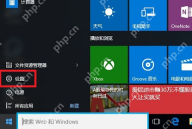
从开始菜单打开设置
点击桌面左下角的“开始”,选择齿轮形状的“设置”。较早的 Win10 开始菜单可能直接显示“设置”文字。也可以按 Win+I 打开同一窗口;这一步只进入系统设置,不需要先启动讲述人。
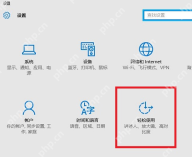
进入轻松使用类别
在 Windows 设置中点击“轻松使用”,再在左侧选择“讲述人”。若讲述人已经在朗读、鼠标操作不方便,可使用 Tab 切换控件并按 Enter 激活。Win10 常见正式版使用“轻松使用”这一名称,进入后应看到讲述人的独立设置页。
取消两项自动启动选项
选中左侧“讲述人”后,找到启动选项,取消“登录后为我启动讲述人”和“在登录之前为所有人启动讲述人”。如果只希望当前账户登录后不再朗读,至少取消登录后那一项;欢迎登录界面也会朗读时,再检查所有人登录前的选项。无需把“启动时显示讲述人主页”当作开机启动开关。

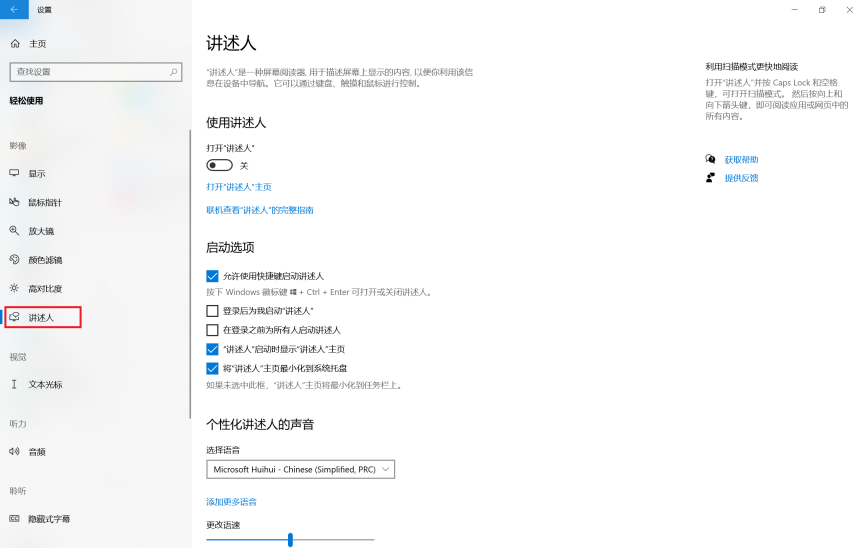
完成后先退出当前正在运行的讲述人,再注销或重启一次,分别观察登录界面与进入桌面后是否还会朗读。旧版 Win10 若只有“自动启动讲述人”开关,关闭对应开关即可;受单位管理且选项不可改时,应由管理员处理设置限制。





