





Mac连WiFi需菜单栏Wi-Fi图标与系统设置协同操作;一键接入已知网络点图标选名称即可自动连接,企业级网络需输域账号;公共WiFi可通过“其他网络”或控制中心加入,隐藏网络须手动输入SSID、安全类型及密码。
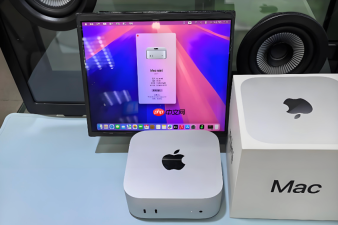
Mac连接无线WiFi需要快速识别可用网络、正确输入凭证并完成认证,整个过程依赖菜单栏Wi-Fi状态图标与系统设置的协同操作,不能仅靠点击就完成全部流程。
通过菜单栏一键接入已知WiFi
这一步操作起来很简单,直接点按屏幕右上角的 Wi-Fi 图标 即可触发下拉菜单。
在弹出菜单中,找到你之前连过且显示为“已知网络”的条目,直接点它名字——系统会自动填充密码并尝试连接,无需二次输入。
如果该网络名称旁出现灰色锁形图标,说明它使用了企业级认证(如WPA3-Enterprise或802.1X),此时点名称后会弹出登录窗口,【必须输入域账号而非个人Wi-Fi密码】,输错将无法重试三次以上,需手动断开再进。
手动加入未列出的公共WiFi
方法一:从“其他网络”入口直连
点按菜单栏Wi-Fi图标 → 滚动到底部 → 点“其他网络” → 在列表里找到目标网络名称(如“Starbucks_WiFi”“Airport_Free_WiFi”)→ 点击它 → 若提示“无密码”,直接点“加入”;若弹出密码框,留空后点“加入”即可。
方法二:用控制中心快速唤出

点击菜单栏右上角的 控制中心图标 → 将鼠标悬停在“Wi-Fi”项上 → 点右侧“…”按钮 → 选择“加入网络” → 输入SSID(如“CMCC-EDU”)→ 安全类型选“开放式”→ 点“加入”。
注意:某些机场/高铁站的公共WiFi虽标为“开放式”,但首次连接后会自动跳转至认证网页,此时需在Safari中完成短信验证或微信扫码,【跳过此步会导致看似已连实则无网】。
连接隐藏WiFi(需提前获知完整参数)
第一步:确认Wi-Fi图标已在菜单栏显示。若未见,前往“系统设置 → 菜单栏 → 勾选Wi-Fi”。
第二步:点菜单栏Wi-Fi图标 → 选取“加入其他网络”。
第三步:在弹窗中依次填写三项关键信息:网络名称(SSID,区分大小写)、安全性类型(常见为WPA2/WPA3个人级,切勿误选WEP)、密码(至少8位,含大小写字母+数字)。
第四步:点“加入”。若10秒内无响应,大概率是安全性类型选错或密码粘贴时混入不可见空格——建议手动重输密码,不要复制粘贴。


