





Mac音频输出需手动指定设备,否则声音走默认通道;可通过菜单栏音量图标、系统设置声音面板、Option键双列表、控制中心或音频MIDI设置五种方式切换并启用目标设备。
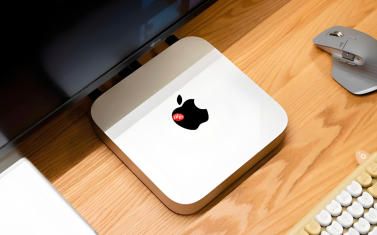
Mac连接蓝牙耳机、外接USB音箱或HDMI显示器后声音没出来,不是线没插好也不是设备坏了,而是系统压根没把音频流导向那个设备——必须手动指定输出目标,否则声音永远走默认通道。
用菜单栏音量图标快速切换
这方法最快,不用开任何设置窗口,点一下就切,适合日常在AirPods、内置扬声器、USB-C耳机之间来回换。
第一步:确认菜单栏已显示音量图标——进“系统设置”→“声音”,勾选“在菜单栏中显示音量”。【若没勾选,右上角根本不会出现喇叭图标,后续所有操作都无效】
第二步:点击屏幕右上角音量图标,展开菜单。
第三步:直接点击底部“输出设备”列表里的目标设备,比如“Sony WH-1000XM5”或“LG UltraFine Display Audio”。系统立刻重定向全部音频,连正在播放的视频都不用暂停。
通过系统设置声音面板手动指定
当新设备刚连上却没出现在菜单栏列表里,或者你怀疑某个设备被系统忽略了,就得进这里看全貌。
点击左上角苹果菜单 → “系统设置” → 左侧边栏滚动到底部点“声音” → 切换到右侧“输出”标签页。
等待2~3秒,让系统刷新设备列表。有些设备(尤其是刚配对的蓝牙耳机)需要几秒才能加载出来。
从列表中单击你要设为默认的设备。选中后,下方音量滑块旁会出现绿色激活条,同时设备名称右侧显示“已启用”字样——这是唯一可靠的生效确认方式,光点一下不等于成功。
按住Option键调出输入/输出双列表
这个隐藏入口能一次性看到所有已注册音频端点,特别适合一边换麦克风一边换耳机的会议场景。
方法一:按住键盘Option(⌥)键不放,再点击菜单栏音量图标。
方法二:菜单顶部立即出现“输入设备”列表(如“Logitech Webcam Mic”),底部保留完整“输出设备”列表。

分别点击你想设为当前输入源和输出源的设备,两者互不干扰,各自独立生效。
用控制中心音频输出模块切换
如果你习惯用触控板手势唤出控制中心,或者鼠标悬停就能预览设备状态,这个模块比菜单栏更直观。
点击屏幕右上角控制中心图标(音符或音量波形)→ 找到“音频输出”区域 → 点击当前显示的设备名称。
下拉列表会展示所有活跃设备,包括AirPlay 2设备(如“Bedroom HomePod”)。选中后1秒内完成路由,延迟比菜单栏略高一点,但视觉反馈更明确。
用音频MIDI设置启用隐藏设备
当“系统设置→声音→输出”里完全找不到你的HDMI显示器、USB声卡或某些蓝牙设备时,说明系统识别了硬件但没激活音频通道——必须进底层工具开关。
① 按Command + 空格打开聚焦搜索,输入“音频MIDI设置”并回车。
② 左侧列表找名字含“HDMI”“DisplayPort”“USB Audio”或显示器品牌的条目;【若没出现,先拔掉HDMI/USB线,等5秒再插回】
③ 选中该设备 → 右侧切到“输出”标签页 → 点击扬声器图标(灰色变蓝色即激活)。
④ 点击左下角齿轮图标 → “配置设备” → 勾选“启用此设备用于声音输出”。
关闭窗口,回到“系统设置→声音→输出”,刷新后设备就会现身。


