





加装笔记本内存前须确认空余插槽、最大支持容量及内存代际与电压,断电防静电操作后对齐缺口轻压安装,双通道需配对同规格内存并验证BIOS识别。
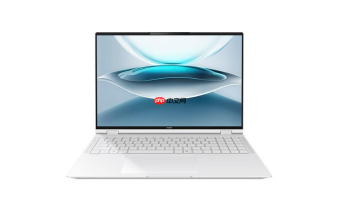
给笔记本电脑加装内存条前,必须确认它有空余插槽且不是板载内存——直接拆机看最准,但若不确定自己能否原样装回去,先用任务管理器→性能→内存查看“已使用的插槽”数量,2/2就别白费力气买条子了。
安装前必须确认的三件事
打开任务管理器(Ctrl+Shift+Esc)→切换到“性能”选项卡→点击左侧“内存”,右侧顶部会显示类似“已使用的插槽:1/2”这样的信息。如果显示1/2,说明还有一个空插槽可加;若为2/2,得先拔掉一根再换更大容量的。
按Win+R输入cmd→回车→输入wmic memphysical get maxcapacity→回车,得到一串数字,除以1048576换算成GB,比如显示134217728,就是128GB,你买32GB条子肯定能认,但买1TB就纯属浪费。
右键“此电脑”→属性→点“高级系统设置”→“性能”下的“设置”→“高级”→“内存”区域,能看到当前内存频率和代际(如DDR4、DDR5)。【买错代际(比如DDR4插进只支持DDR5的主板)或电压(DDR3L 1.35V插进标压DDR3插槽)会导致无法开机】
断电与防静电操作
拔掉电源适配器,关机后长按电源键15秒释放残余电荷。
若电池可拆卸,直接取下;不可拆卸机型,这一步不能跳过,否则可能触发短路保护甚至击穿南桥芯片。
双手触摸笔记本金属外壳边缘或接地暖气管5秒以上,再接触内存条——严禁捏芯片或金手指,只能捏PCB板上缘两个角。
打开内存仓盖
将笔记本翻转,底面朝上平放于软布或防静电垫上。
找标有内存图标(矩形框内带波浪线)或“MEM”字样的小盖板,通常在左下角或中央偏右位置。

用精密十字螺丝刀拧下1~3颗固定螺丝,注意螺丝长度不一,拆下后分类摆放以防混淆。
盖板边缘有塑料卡扣,用指甲或塑料撬棒从一侧轻轻翘起,听到“咔”声即松脱,切勿用蛮力掰断卡扣。
安装内存条
方法一:单条插入
第一步:观察内存条缺口位置——SO-DIMM DDR4缺口距左端约1.5厘米,DDR5缺口更靠近中央;插槽内对应位置有防呆凸起,必须严丝合缝对齐。
第二步:以30°–45°角单侧先入槽,金手指前端滑入导轨约1厘米,确保无阻力;若卡顿,立即退出检查缺口方向,【强行压入会导致金手指刮伤或插槽弹片变形】。
第三步:匀速下压另一端,使内存条自然转为垂直,双手拇指同步施力于两端顶部,直至两侧白色卡扣“咔嗒”弹起并完全扣紧。
第四步:目测内存条PCB与插槽基座完全贴合,边缘无0.3毫米以上翘起,卡扣上沿与内存条边缘齐平。
方法二:双通道配对
若主板支持双通道,须将两条同容量同频率内存分别插入同色插槽(如A2+B2),不可插在同一组插槽(如A1+A2)。
BIOS中需确认“Dual Channel Mode”状态为Enabled,否则性能提升几乎为零。
验证识别结果
装回仓盖并拧紧螺丝,接上电源适配器,开机后立即连按F2或Delete键进入BIOS。
在Main或Advanced页面查找Memory Information,核对显示容量是否等于原有容量+新增容量。
退出BIOS进入Windows,按Win+R输入msinfo32,查看“已安装的物理内存”数值是否匹配。


