





必须先安装驱动再连接设备,否则无法识别笔迹、压感和手势功能;需确认型号与Win10/11 64位系统匹配,下载原厂驱动(如UnisComV9.1.exe)以管理员身份运行,避开C盘安装,安装后重启再插USB,最后校准测试。
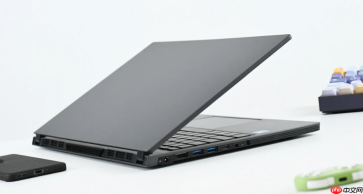
笔记本电脑安装手写板驱动不是插上USB就完事,必须先装驱动再连设备,否则系统无法识别笔迹、压感和手势功能。
确认手写板型号与系统匹配
打开手写板包装盒,查看底部标签或说明书上的型号(如清华紫光T530、创意CP-810、联想TP-202等),同时按 Win + R 输入 winver 回车,确认当前系统是 Windows 10 还是 Windows 11,且为64位(绝大多数新机都是)。32位系统已基本淘汰,多数新款手写板驱动不再支持。
这一步跳过会导致后续安装失败或功能残缺——比如清华紫光T530在未重启+重连的Win11下,压感会失效。
手动安装原厂驱动(推荐)
方法一:使用随附光盘或官网下载包
把驱动光盘放入光驱→打开“此电脑”→双击DVD驱动器图标→找到setup.exe或UnisComV9.1.exe等可执行文件→右键选择“以管理员身份运行”。
安装过程中,第3步出现“选择安装路径”时,【务必避开C盘根目录】,建议选D:\Driver\Huion 或 E:\Tablet\Unis,避免日后重装系统时驱动丢失。
清华紫光、创意、万豪等品牌驱动在最后一步会弹出“是否立即启动控制面板”,勾选后点“完成”,此时先不要插手写板USB线。
方法二:官网直下最新驱动

打开浏览器,访问对应品牌官网:联想用户去 support.lenovo.com.cn 搜索手写板型号;清华紫光用户搜“清华紫光驱动下载官网”进入官方渠道;创意手写板认准 www.creative-tablet.com。下载前核对操作系统版本,下载后解压→双击.exe文件→全程点“下一步”即可。
注意:别从第三方下载站获取驱动,某些捆绑软件会劫持触控逻辑,导致鼠标指针异常跳动。
连接与激活手写板
第一步:确认驱动安装完毕且未报错(任务栏右下角出现Graphic Tablet或Tablet Setting图标)。
第二步:重启电脑(清华紫光T530、万豪M800等型号必须重启,否则USB设备枚举失败)。
第三步:重启完成后,再将手写板USB线插入笔记本USB口(优先插USB 3.0蓝色接口,避免用扩展坞中转)。
第四步:等待10秒,观察设备管理器中“人机接口设备”下是否出现带“Tablet”或“Pen”的条目,无黄色感叹号即为成功。
第五步:双击任务栏图标,打开设置面板,测试压感条响应、笔按钮映射、屏幕区域校准——这时才能真正开始写字。



