





电脑开机黑屏但主机运行,应先确认是否真启动:观察键盘灯、听报警音、看主板诊断灯;再依次排查显示器供电与信号链路、内存/显卡接触、CMOS异常、电源供电及驱动问题,优先使用最小系统法和安全模式定位故障。
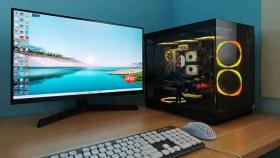
电脑屏幕完全不亮但主机风扇转动、硬盘灯闪烁,说明系统可能已通电启动,只是图形输出中断或驱动加载失败,必须绕过显示子系统直接进入安全模式排查显卡驱动、分辨率错配或服务冲突问题。
先确认基础硬件是否就绪
屏幕不亮≠系统未启动。按下键盘任意键(如Caps Lock),观察指示灯是否响应;若灯亮,说明系统内核已加载,只是显卡输出异常——此时F4仍可生效;若无任何响应,立即停止尝试按键,先检查电源适配器是否插牢、内存条是否完全卡入槽位并听见“咔嗒”声、独立显卡6+2pin供电线是否全部接满【6pin只插一半会导致黑屏且无法进安全模式】。
笔记本用户请断开所有外接显示器、USB-C扩展坞、HDMI线缆,仅保留内置屏幕和原装电源适配器。
强制触发Windows恢复环境(通用有效)
该路径不依赖屏幕反馈,全程靠按键节奏与等待时间判断,适用于Win10 21H2至Win11 23H2全版本。
第一步:按下电源键开机,当看到主板厂商Logo(如ASUS、Lenovo字样)或Windows旋转圆圈刚出现时,立即长按电源键约10秒强制关机;
第二步:等待风扇完全停转、无任何LED闪烁后,再次开机;
第三步:重复“见Logo→长按关机”操作,共完成三次;
第四步:第四次按下电源键开机后,不再等待,直接在主机嗡鸣声响起后约8秒,快速连按F4键(不是Fn+F4),持续按5次以上——即使屏幕仍黑,系统已在后台加载安全模式内核;
第五步:约90秒后,若键盘背光闪烁或听到一声短促“滴”声,说明已成功进入带网络的安全模式,此时可盲操:按Win+R→输入devmgmt.msc→回车,打开设备管理器排查显卡驱动。
登录界面盲操进入(仅限能看见登录框但屏幕黑)
方法一:在登录界面,保持Shift键不放,用鼠标点击右下角“电源”图标→选择“重启”,系统将跳过图形渲染直入恢复环境;

方法二:在登录界面,同时按下Ctrl+Alt+Del,松开后立刻按住Shift键不放,再按一次Ctrl+Alt+Del,此时会弹出命令提示符窗口(即使屏幕黑,声音提示会不同),输入shutdown /r /o /f /t 0后回车——该命令强制重启并调用高级启动菜单。
注意:此方法要求键盘有背光或你熟悉按键位置,误触Enter可能直接重启而非进恢复环境。
使用安装U盘硬启动(恢复分区损坏时必选)
准备另一台正常电脑,用微软Media Creation Tool制作Win11安装U盘;
插入故障机,开机瞬间猛按启动菜单键(联想F12、戴尔F12、华硕F8、惠普Esc+F9);
在启动设备列表中选择含“UEFI:”前缀的U盘条目;
进入安装界面后,**不要点“现在安装”**,而是点击左下角“修复计算机”;
后续路径为:疑难解答→高级选项→启动设置→重启→按F4;
这一步绕过本机所有引导配置,哪怕C盘引导扇区损坏也能强制加载WinRE。


