





显卡驱动无响应故障可先用Win+Ctrl+Shift+B快捷键软重置;无效时需进安全模式用DDU深度清理并重装WHQL驱动;再修改TdrDelay为8秒延长GPU超时阈值;最后禁用快速启动防止状态错乱。
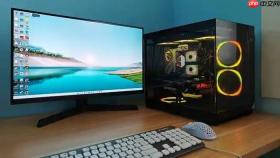
电脑正在运行视频剪辑软件或3A游戏时突然画面定格、鼠标键盘失灵但主机风扇仍在转,屏幕右下角偶尔闪出“显示驱动程序已停止响应并已成功恢复”提示,这是典型的显卡驱动无响应故障,需立即干预避免反复崩溃损坏系统状态。
用快捷键软重置显卡驱动(不关机)
这一步操作起来很简单,直接按四键组合就能触发Windows内核级图形栈重初始化,适用于NVIDIA/AMD/Intel全平台,且不会关闭任何已打开的程序。
同时按下 【Win + Ctrl + Shift + B】 四个键,保持约1秒后松开。
屏幕会瞬间变黑或轻微闪烁,部分笔记本会发出“嘀”声;等待3–5秒,观察任务栏、桌面图标和鼠标指针是否逐步恢复渲染与交互响应。若恢复,说明是瞬时GPU任务阻塞,无需进一步操作。
安全模式下彻底清理并重装驱动
当快捷键无效、频繁弹出错误或重启后问题复现,说明驱动残留已污染系统底层,必须进入安全模式执行深度清理。
第一步:强制重启进入带网络的安全模式——按住Shift键点击“重启”→选择【疑难解答】→【高级选项】→【启动设置】→【重启】→按F5启用带网络的安全模式。
第二步:运行DDU工具卸载显卡驱动——下载最新版Display Driver Uninstaller(支持2026年所有主流GPU),以管理员身份运行→选择对应厂商(NVIDIA/AMD/Intel)→勾选【清除并重启】。该操作会删除注册表GraphicsDrivers项、着色器缓存、UMD服务及C:\Program Files\NVIDIA Corporation等路径全部残留文件。
第三步:断网安装WHQL认证驱动——重启后立即断开Wi-Fi或拔掉网线,访问NVIDIA官网(cn)或AMD官网(zh-hans),下载标有【WHQL认证】字样的标准版驱动(非Beta、非Game Ready特供版);安装时务必选择“自定义安装”并勾选“执行清洁安装”。
修改注册表延长GPU超时检测时间
Windows默认只给GPU 2秒响应时间,而达芬奇调色、Blender渲染或8K视频导出常需更久。将TdrDelay设为8秒可避免误判驱动崩溃,且不降低系统安全性。

按Win+R输入regedit,以管理员身份打开注册表编辑器。
导航至HKEY_LOCAL_MACHINE\SYSTEM\CurrentControlSet\Control\GraphicsDrivers。
右键空白处→新建→DWORD (32位)值,命名为TdrDelay;双击修改数值数据为8,基数选十进制。
关闭注册表编辑器,重启电脑生效。
禁用快速启动功能防止驱动状态错乱
快速启动会把GPU上下文写入休眠文件,唤醒时可能加载过期状态,诱发TCC机制反复重置驱动。
右键开始按钮→选择“电源选项”→点击“选择电源按钮的功能”→点击“更改当前不可用的设置”→取消勾选“启用快速启动”→保存更改。
执行完全关机(不是重启):开始菜单→关机→长按电源键确认断电,再开机验证效果。



