





电脑连蓝牙设备无响应,主因是配对缓存卡死、蓝牙服务未运行或外设未进可发现态;需依次启动并配置Bluetooth Support Service(设为自动延迟启动、登录身份为本地系统账户)、用管理员命令行执行net stop/start重置服务、清空%ProgramData%\Microsoft\Bluetooth缓存、强制耳机进入红蓝快闪配对模式,并卸载重建蓝牙驱动栈。
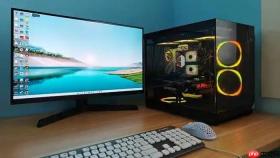
电脑连蓝牙设备无响应,不是蓝牙硬件坏了,而是配对缓存卡死、服务未运行或外设根本没进可发现态——这三个环节只要一个断链,设备就永远显示“无响应”。
先让蓝牙服务真正跑起来
Windows 蓝牙功能依赖后台服务驱动,服务没运行,系统连蓝牙芯片的电都供不上去,更别说响应了。
按下 Win + R → 输入 services.msc 并回车 → 在服务列表中找到 【Bluetooth Support Service】(名称必须一字不差,含空格和大小写)→ 右键→属性→将“启动类型”设为【自动(延迟启动)】 → 若状态为“已停止”,立即点击“启动”按钮。
这一步做完后,服务状态应变为“正在运行”。不要选“自动”,直接设为“自动”可能在某些主板上引发蓝牙适配器初始化失败,表现为设备管理器里图标带黄色感叹号。
确认服务登录身份正确
蓝牙支持服务若以普通用户账户运行,将无权访问底层蓝牙控制器寄存器,导致所有连接请求被内核静默丢弃——这是 Windows 11/10 中设备显示“无响应”却无报错提示的最隐蔽原因。
仍在 services.msc 中双击打开 Bluetooth Support Service 属性 → 切换到“登录”选项卡 → 勾选【此账户】→选择【本地系统账户】 → 确保下方“允许服务作为服务登录”已启用 → 点击【确定】→ 系统提示需重启服务时选【是】。
用命令行彻底重置协议栈
图形界面的服务管理器有时会缓存错误状态,尤其在多次启停失败后。管理员命令行可绕过 UI 层,直接向 SCM 发送原子级指令,清除服务进程残留锁。
方法一:基础重置
右键“开始”→选择 Windows 终端(管理员)→依次执行:
net stop bthserv
net start bthserv

一款AI音频处理工具,主要用于MiniMax统一媒体生成技能,用于TokenPlan工作流。当用户要求生成音频、语音、TTS、旁白、图片、插图、姿势等媒体内容时使用,适合需要提升相关任务效率的用户。
方法二:全名强制执行(当方法一提示“服务名无效”时必用)
在同个管理员终端中输入:
net stop "Bluetooth Support Service"
net start "Bluetooth Support Service"
观察返回结果中是否含【命令成功完成】字样,仅此一项为有效成功标志。
清空设备缓存并重置耳机
第一步:关闭所有蓝牙外设 → 打开文件资源管理器 → 地址栏粘贴:%ProgramData%\Microsoft\Bluetooth → 删除该文件夹内全部内容(无需备份)。
【删除前务必确认已关闭所有蓝牙外设】——否则残留连接可能触发驱动死锁,导致后续无法开启蓝牙。
第二步:关闭蓝牙耳机电源 → 长按多功能按键约 8–15 秒,直至指示灯由常亮转为快速闪烁红蓝双色光 → 保持闪烁状态,立即在电脑端启动蓝牙搜索流程。
第三步:若耳机支持多模式(如 USB-C 有线+蓝牙双模),请确认当前处于蓝牙模式,且未被其他设备(如手机)占用连接通道。
最后一步:卸载并重建蓝牙驱动栈
1. 右键点击开始按钮 → 选择“设备管理器”。
2. 展开“蓝牙”类别 → 右键点击主蓝牙控制器(如 Intel Wireless Bluetooth、Realtek Bluetooth Adapter 等)→ 选择“卸载设备”。
3. 勾选【尝试删除此设备的驱动程序软件】 → 点击“卸载”。
4. 同样在设备管理器中,展开“网络适配器”和“通用串行总线控制器”,查找名称含“Bluetooth”或“Wireless”的未知设备或带叹号条目,一并卸载。


