





苹果Mac测速有五种原生方法:1.终端networkQuality命令得理论下载上限;2.Speedtest.net或fast.com网页测可视化速度;3.Option+Wi-Fi图标查瞬时Rx速率;4.活动监视器看实时接收吞吐;5.Blackmagic测硬盘读写反向验证瓶颈。
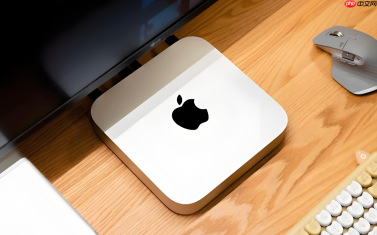
想确认苹果电脑当前下载速度是否达标,比如看视频卡不卡、大文件下载慢不慢,或者刚升级宽带后验证实际到手带宽——不用装一堆软件,macOS系统本身就有五种可立即执行的测速路径,覆盖命令行、菜单栏、网页端、驱动层和专业工具。
用终端networkQuality命令测端到端下载目标速率
这是苹果官方内置的标准化测速方式,直接连Apple服务器,结果以bps为单位,反映真实下载能力上限,不受浏览器或第三方服务干扰。
1、打开“应用程序”→“实用工具”→双击“终端”启动。
2、输入 networkQuality 并按回车执行。
3、等待5–10秒,终端输出JSON格式结果,重点找 dl_target_bitrate 字段值,单位是bps;例如显示 "dl_target_bitrate" : 98765432,除以1000000后四舍五入得98.8 Mbps——这就是你当前网络的理论最大下载速率。
注意:该命令不测实时瞬时速度,而是端到端带宽能力,结果稳定可靠,适合验证宽带合同承诺值是否兑现。
通过Speedtest.net网页测可视化下载速度
适合需要直观数字、对比历史数据、或分享给运营商看证据的场景,自动选最近服务器,模拟真实用户下载行为。
方法一:用Safari打开 https://www.speedtest.net → 点击“Go”按钮 → 等待测试完成 → 查看Download数值(单位Mbps)。
方法二:用Chrome或Edge访问 https://fast.com(Netflix官方测速页)→ 页面自动开始测下载 → 结果直接显示在中央,无上传和ping干扰,更聚焦纯下载能力。
这一步操作起来很简单,直接把网页打开点一下就行。但务必关闭其他占用带宽的应用,否则测出来会偏低。
按住Option键查看Wi-Fi驱动层瞬时接收速率
不走应用层、不发外网请求,直接读取无线网卡上报的每秒接收字节数,刷新快、零延迟,适合排查“为什么明明网速达标但下载却断续”的现场问题。

第一步:将鼠标移至屏幕右上角Wi-Fi图标上。
第二步:按住键盘 Option(⌥) 键不放,同时单击Wi-Fi图标。
第三步:弹出面板中找到“Rx Rate”一行,数值单位是MB/s或KB/s——这就是此刻网卡正在接收的数据流速度,不是平均值,是真实瞬时值。
注意:此方法仅反映无线链路层接收能力,有线连接时该字段不显示;若数值长期低于1 MB/s,说明信号弱或干扰严重,即使networkQuality显示90 Mbps也跑不满。
用活动监视器查系统级实时下载吞吐
当你正在下电影、更新系统或同步iCloud时,想知道此刻Mac到底从网络收了多少数据,就用这个原生工具,每秒刷新一次,单位是MB/s。
打开“启动台”→搜索“活动监视器”并启动→顶部切换到“网络”标签页→滚动到底部汇总区→盯住“接收的数据/秒”那一列数值。
这个数值是系统内核统计的真实吞吐,包含所有进程总和,比网页测速更贴近你当下正在发生的下载行为。
用Blackmagic Disk Speed Test反向验证下载瓶颈是否在硬盘
如果浏览器测速显示下载120 Mbps,但实际下载大文件时速度卡在30 MB/s(≈240 Mbps),那问题可能不在网络——而是硬盘写入拖了后腿。这时要测的是硬盘能否跟上网络速度。
去Mac App Store搜“Blackmagic Disk Speed Test”→安装→启动→点击“选择磁盘”→选中你的系统盘(如“Macintosh HD”)→点击绿色“START”按钮。
看界面右侧Read数值:若稳定在2000 MB/s以上(M1/M2/M3 Mac常见),说明硬盘不是瓶颈;若只有50 MB/s,那再快的网速也白搭——下载文件进来后写不进去,只能排队等。



