





Mac需执行终端命令启用A2DP输出才能连接车载蓝牙播放音乐,否则仅支持通话;若不支持则可用USB-C转3.5mm线、U盘或FM发射器替代。
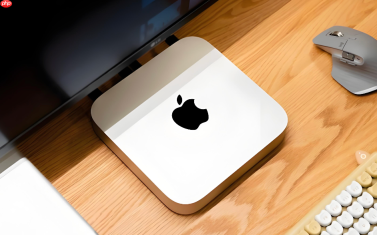
Mac连接车载蓝牙播放音乐需要绕过系统默认的“仅通话”限制,因为macOS原生蓝牙协议栈不支持A2DP音频输出到车机——这意味着直接配对后只能传麦克风语音,无法传音乐。
确认车机是否支持Mac蓝牙音频输入
打开车机蓝牙设置界面,查看“可用设备”列表中是否有Mac名称(如“John’s MacBook Pro”)。若完全不显示,说明车机未开启可被发现模式或屏蔽了非手机类设备;此时需查阅车机说明书,确认是否明确标注支持“Mac/电脑蓝牙音频输入”。【多数2023年前出厂的丰田、本田、大众系车机默认不识别Mac为音频源设备】
部分高端车型(如2024款蔚来ET5、小鹏G6)在系统设置→蓝牙→高级选项中提供“允许非手机设备连接”开关,需手动开启。
手动启用Mac蓝牙A2DP输出(终端命令强制解锁)
这一步必须执行,否则系统会自动降级为HFP协议,只传语音不传音乐:
① 打开Mac“访达”→“应用程序”→“实用工具”→双击“终端”;
② 粘贴并回车执行:sudo defaults write bluetoothaudiod "EnableBluetoothA2DPSink" -bool true;
③ 输入管理员密码(输入时无显示,输完直接按回车);

虚拟歌手场景 MV 制作流水线。输入音乐音频、歌词、视频脚本、虚拟歌手三视图参考图,自动生成完整场景 MV。支持 AI 动态视频、风格化动画模板、3D 模型三种动画模式。不支对口型。
④ 重启Mac蓝牙:点击右上角蓝牙图标→“关闭蓝牙”,等待5秒→再点开“打开蓝牙”;
⑤ 重新在车机端搜索并配对Mac设备。配对成功后,Mac声音输出菜单中会出现车机名称,选择它即可播放音乐。
注意:该命令在macOS Sonoma 14.6及Ventura 13.6.8以上版本已验证有效;若使用Monterey或更早系统,需先升级系统或改用USB-AUX方案。
替代方案:USB-C转3.5mm音频线直连
方法一:用USB-C数字音频转接器(如Satechi USB-C to 3.5mm Adapter)插入Mac雷电口,另一端接车机AUX IN接口。此方式音质稳定、无延迟、不耗电,且兼容所有车机型号。
方法二:若车机无AUX口但有USB播放功能,将MP3文件拷贝至U盘,插入车机USB口直接播放。注意U盘需格式化为MS-DOS(FAT32),且文件夹结构不能嵌套过深(建议根目录下直接放音乐文件)。
方法三:用机乐堂带线款车载蓝牙发射器——将发射器通过3.5mm线接入Mac耳机孔,再将其FM频段调至车机收音空白频道(如87.9MHz),车机切到FM模式即可收听。此法适用于任何老款收音机车机,但受环境电磁干扰影响较大。


