





Mac可通过AirPlay无线或HDMI/USB-C有线方式连接电视实现镜像或扩展显示,需确保同Wi-Fi、选对线缆并正确设置显示器模式。
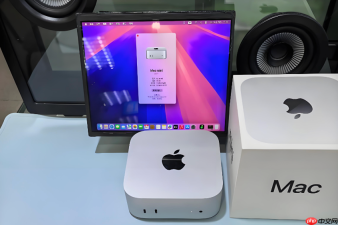
将Mac笔记本接上家里的电视机当大屏用,不用额外买显示器也能获得沉浸式观影或办公体验,前提是Mac和电视在同一个Wi-Fi下,或你手头有匹配的视频线缆。
用AirPlay无线投屏到电视
方法一:系统原生AirPlay(推荐给苹果生态用户)
确保电视已开启AirPlay接收功能(如Apple TV、支持AirPlay 2的索尼/三星/LG新款电视),且Mac与电视连在同一Wi-Fi网络。
点击Mac顶部菜单栏的【控制中心图标】→选择“屏幕镜像”→从设备列表中点选你的电视名称。
连接成功后,菜单栏右侧会出现电视图标,点击它可快速切换镜像/扩展模式。
方法二:手动触发AirPlay(当图标不显示时)
按住Option键的同时点击菜单栏右上角的音量图标→出现“屏幕镜像”选项→选择电视。
这一步能绕过控制中心未加载的异常状态,尤其适用于刚唤醒Mac或Wi-Fi重连后。
若电视未出现在列表中,先确认电视端AirPlay是否开启,再【重启Mac和电视的Wi-Fi路由器】——这是90%以上“找不到设备”问题的根因。
用HDMI线有线直连电视
第一步:确认Mac接口类型
打开苹果菜单→“关于本机”→“概览”,查看芯片型号。M1/M2/M3系列MacBook Air仅有一个USB-C/雷电口;M1 Pro及以上MacBook Pro、Mac Studio等机型左右各有一个雷电口,支持双路视频输出。
第二步:选对线缆
如果你的Mac是雷电3/4接口(银色椭圆Logo),电视只有HDMI口,必须使用【全功能USB-C to HDMI 2.0或2.1线缆,且明确标注支持4K@60Hz】。普通USB-C数据线无法传视频,买了也白搭。

第三步:物理连接与系统识别
把线一端插Mac,另一端插电视HDMI口→打开电视并切到对应HDMI信号源→Mac会自动识别。若无反应,进入【系统设置】→【显示器】→点右下角“检测显示器”按钮强制刷新。
第四步:设置显示模式
在【显示器】→【排列】中,取消勾选“镜像显示器”即可启用扩展模式;勾选后则电视显示与Mac屏幕完全一致。拖动显示器图标调整相对位置,让鼠标能自然从Mac右边缘滑入电视画面。
用Type-C公对公线直连带USB-C输入的电视
如果你的电视自带USB-C(如部分索尼X95J、LG C2/C3或海信U8H),且标注支持DisplayPort Alt Mode:
直接用一根认证的【USB-C to USB-C全功能线(支持DP 1.4+、60W以上供电)】连接Mac与电视。
这根线同时完成视频传输、音频回传、反向充电三件事,桌面瞬间清爽无杂线。
注意:不是所有USB-C线都行。便宜杂牌线常缺DP协议支持,插上后只充电不显示——务必认准包装盒印有“DisplayPort Alt Mode”或“Video Support”字样。
连接后,电视自动切换至USB-C信号源,Mac无需任何设置即识别为第二显示器。


