





软媒魔方把清理、设置、美化和文件工具集中在同一套界面,新手可以从首页了解状态,再到应用大全按具体任务选工具。初次使用不必执行全部体检建议;先确认每项会改动什么,只处理自己需要的内容,更容易判断结果并在必要时恢复。
认识首页与应用大全的分工
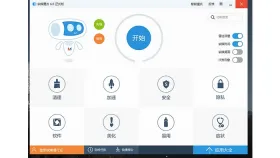
启动后,首页可查看体检状态和常用工具入口,应用大全按类别列出更多组件。不同6系列版本的布局和智能、专业模式入口有所不同,可以通过功能搜索直接寻找工具名称,不必只记图标位置。
部分组件可能在首次打开时需要下载。优先沿用官方入口,不要把第三方修改版的删减项目误认为官方取消了功能;旧工具在新Windows上缺少某些页面,也可能与系统适用范围有关。
从小范围的清理和设置任务开始
需要释放空间时进入清理大师,先扫描,查看项目内容后再选中处理。回收站、下载缓存和历史记录可能包含仍需要的资料,不能因为被列为可清理就直接全部删除;注册表等不熟悉的项目可先不处理。
调整桌面显示、默认程序或外观时,在对应大师中逐项操作,记录原设置再应用。不要把多项优化和清理一起执行后才判断效果,也不要假定体检分数越高就必然越适合当前电脑。


按任务调用文件工具并核对结果
文件误删要找数据恢复,处理文件占用或校验则到文件大师,制作启动介质使用U盘启动。它们的操作目的不同,尤其文件粉碎和数据恢复相反,打开后先看页面名称与待处理对象,再执行按钮。
每次操作后检查实际结果:清理后查看空间变化,设置后验证目标行为,输出文件则打开确认。暂时用不到的常驻功能可以关闭;第一次使用保留少量、可理解的改动,比盲目追求一键完成更方便后续维护。


