





先分清“开关重新变成开”和“开关一直是关但输入仍异常”。前者要检查再次触发和设置恢复,后者还可能涉及实体修饰键、输入法或按键映射,不能反复改同一个开关就认定系统没保存。
确认关闭的是粘滞键本身
进入“设置 > 辅助功能 > 键盘”,检查“粘滞键”右侧是否显示“关”。如果只是关闭“切换键”或“筛选键”,不会关闭粘滞键;先记录主开关当前状态,再观察异常出现时是否改变。
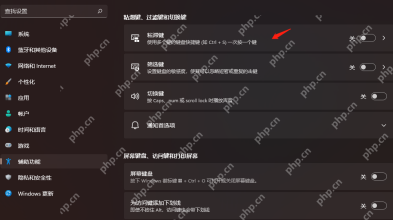
再核对快捷触发与锁定行为
点击粘滞键行右侧箭头,关闭“粘滞键的键盘快捷方式”。不再使用该功能时,可同时关闭任务栏图标、连续按两次锁定、同时按两个键退出及按下释放时播放声音等附加选项,避免把声音或图标的变化误认为主功能状态。
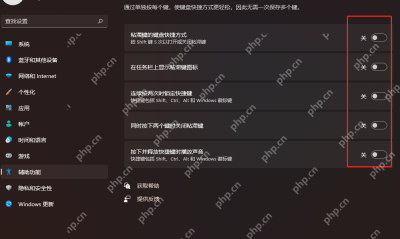
复核启用状态与快捷触发
按 Win + R 输入 control,进入“轻松使用 > 更改键盘的工作方式 > 设置粘滞键”。确认“启用粘滞键”和“连按五次 Shift 键时启用粘滞键”都未勾选。控制面板提供另一处检查入口,并不代表一定能修复系统异常。
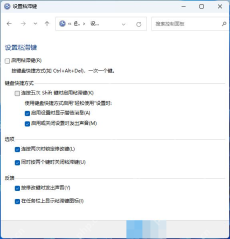
通过控制面板修改选项后,向下滚动并点击“应用”或“确定”,再重新打开设置检查状态。

按出现时机继续定位
保存工作后重启,分别检查刚登录、睡眠唤醒和启动外设软件后的状态。如果只在某个阶段自动开启,记录时间和触发动作,暂时退出相关按键工具再比较;使用微软账号时,也可在“账户 > Windows 备份 > 记住我的偏好设置”中核对辅助功能同步,但关闭同步不是保证有效的修复。
主开关始终为关却仍像按住 Ctrl 或 Alt 时,检查左右修饰键是否卡住,并用其他键盘或屏幕键盘比较。记录 winver 版本和近期更新,通过反馈中心或厂商支持继续排查,无需先重装系统。


