





win11 已内置屏幕放大镜,按 win + 加号(+) 就能快速开启。想用鼠标操作,可以从“设置 > 辅助功能 > 放大镜”进入,再打开主开关。
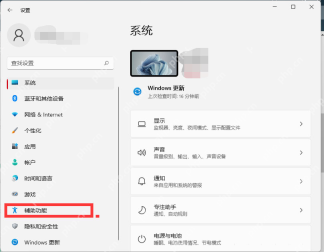
在设置左侧选择辅助功能
按 Win + I 打开设置,在左侧点击“辅助功能”。这是屏幕放大镜的系统入口,与任务栏中用于搜索的放大镜图标不是同一个功能。
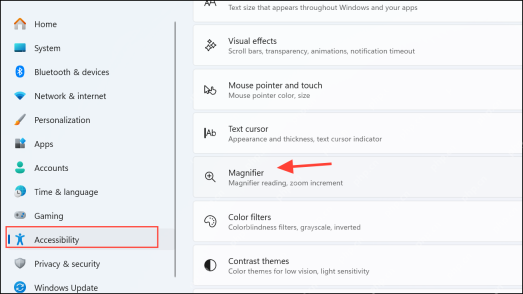
打开辅助功能列表里的放大镜
在辅助功能右侧列表中找到“放大镜”(英文界面为 Magnifier)并点击,进入专门的设置页面。它会放大屏幕中的内容,适合临时查看小字;若只想长期增大系统文字,可另行调整“文本大小”。
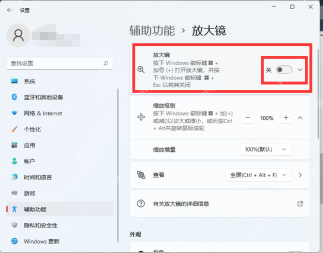
打开主开关,再调整适合的倍率
把顶部“放大镜”开关从“关”切换为“开”。开启后可用 Win + 加号(+) 放大、用 Win + 减号(-) 缩小,也可在下方“缩放级别”点击加减按钮。移动鼠标查看放大后的内容,阅读结束按 Win + Esc 退出。

如果只想放大鼠标附近的小块区域,可在“视图”中选“镜头”;需要把区域固定在一侧时选“停靠”。误设很高倍率时,先按 Win + Esc 恢复正常视野,再重新打开并逐步调整。


