





很多从事平面设计、手账素材制作的新手,在使用 illustrator 绘制装饰性元素时,常在“圆点虚线”这一步遇到困难:本想做出柔和、规整的圆点分隔线,结果却得到方头虚线、粘连粗线或不均匀的点阵。其实只要掌握核心逻辑与关键参数,几分钟就能精准实现,且能灵活适配不同风格的设计需求。
基础路径法:一键生成标准圆点虚线
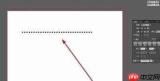
适用于需要高度统一、几何感强的圆点虚线(如卡片边框、版式分隔线)。操作流程如下:
- 使用钢笔工具、直线工具或椭圆工具绘制目标路径(支持直线、曲线、闭合圆形等任意开放或闭合路径);
- 确保填充为“无”,仅保留描边,并设置所需描边颜色与粗细(注意:描边粗细 = 圆点直径,直接影响视觉大小);
- 打开描边面板——可通过顶部菜单「窗口 → 描边」调出,或直接按快捷键
Ctrl+F10(macOS 为Command+F10); - 勾选「虚线」复选框;
- 关键设置:将第一个「虚线(Dash)」数值设为
0,第二个「间隙(Gap)」值设为 大于当前描边粗细的数值(例如描边为4pt,间隙建议 ≥8pt,数值越大,圆点间距越宽); - 将「端点」选项设为「圆头端点」(而非默认的“斜角端点”或“投影端点”),这是实现真正“圆点”而非“方点”的决定性步骤;
- 完成后,路径即实时渲染为清晰、独立、边缘柔滑的圆点虚线。
自定义圆点虚线:打造灵动装饰型点阵
若需更富表现力的圆点效果(如渐变大小、随机旋转、透明度起伏、手绘感间距),推荐使用散点画笔法:
- 按住
Shift键绘制一个正圆,设置纯色填充(无描边),尺寸可依据最终效果预设(如2pt~8pt); - 将该圆形拖入右侧「画笔面板」(未显示则执行「窗口 → 画笔」或按
F5); - 在弹出的画笔类型中选择「散点画笔」,点击「确定」完成创建;
- 绘制任意路径(直线、波浪线、弧线均可),选中后点击刚保存的散点画笔,即可沿路径生成自定义圆点序列;
- 双击该画笔缩略图,可精细调节:点与点之间的「间距」、单个圆点的「大小」及「随机性」、是否「旋转」、以及「透明度变化」等参数,轻松产出呼吸感、节奏感更强的装饰线条,特别适合手账标题线、海报留白分割、插画边框等场景。
高频问题避坑指南
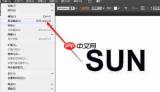
- 导出后圆点错位/消失? → 选中路径,执行「对象 → 扩展外观 → 轮廓化描边」,将虚线转为独立可编辑路径,避免 PDF/SVG 导出兼容性问题;
- 圆点边缘发虚、带锯齿或呈方形? → 检查是否启用了「对齐像素网格」(右键路径 → 取消勾选「对齐像素网格」),关闭后可确保圆头端点渲染平滑;
- 圆点过密/过疏? → 优先调整「间隙」值而非反复修改描边粗细,保持点径稳定的同时控制节奏;
- 闭合路径(如圆环)两端不衔接? → 在描边面板中启用「将虚线与拐角和路径端点对齐,并调整长度以适应」选项,使起止点自然闭合。
两种方法覆盖从极简规范到个性创意的全部常见需求,无需插件、不依赖外部资源,纯原生功能即可高效落地。新手只需动手尝试一次,便能建立参数直觉,后续举一反三,快速复用。


