





Mac软件图标在程序坞跳动却打不开,主因是门禁拦截、隔离属性、架构不兼容或残留进程;需依次检查隐私与安全性设置中“仍要打开”提示、用终端清除quarantine属性、确认Rosetta支持状态,并通过活动监视器强制退出残留进程。
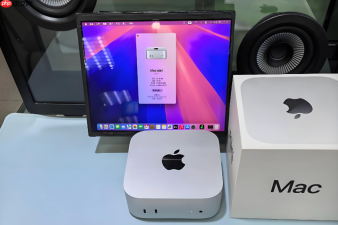
Mac上某个软件图标在程序坞里反复跳动却始终打不开,说明系统已接收到启动请求,但应用卡在加载阶段或被权限、签名、兼容性问题拦截。
检查是否被“门禁”阻止启动
这是最常见原因:macOS检测到该软件未来自App Store或未被信任的开发者,会静默拦截启动流程,仅让图标跳动几秒后退回。
第一步:点击左上角苹果菜单 → “系统设置” → 左侧边栏点“隐私与安全性” → 向下滚动到“安全性”区域。
第二步:查看底部“已阻止使用……”提示栏——如果刚双击过那个软件,这里大概率会显示它的名字和“仍要打开”按钮。
第三步:点击“仍要打开”,输入管理员密码确认。之后再点程序坞图标就能正常启动。
【注意:该提示只出现一次,且仅在首次尝试启动时可见;错过就需手动解除】
手动清除隔离属性(适用于从网页下载的App)
某些通过浏览器下载的安装包会被自动打上quarantine属性,即使点了“仍要打开”,后续启动仍可能失败。
方法一:终端命令一键清理
打开“终端”(访达 → 应用程序 → 实用工具),输入:sudo xattr -r -d com.apple.quarantine /Applications/软件名.app,回车后输入密码。
把“软件名.app”替换成你实际的应用名称,比如sudo xattr -r -d com.apple.quarantine /Applications/Axure\ 8.app。

方法二:批量清除(适合多个可疑应用)
在终端中执行:sudo xattr -r -c /Applications/软件名.app,它会清空该App所有扩展属性,比-d更彻底。
验证软件架构兼容性(M系列芯片专用)
如果你用的是M1/M2/M3芯片的Mac,而软件是仅支持Intel的旧版(如Axure 8),它无法原生运行,图标跳动后必然失败。
右键点击程序坞中跳动的图标 → 按住Option键不放 → 点击“显示简介” → 查看“通用”标签页下的“使用Rosetta打开”选项。
若该选项呈灰色不可勾选,说明该App根本不支持Rosetta转译,必须升级到ARM64版本(如Axure 9)才能运行。
这一步不做判断直接跳过,会导致反复重启无效。
强制退出残留进程并重试
有时App虽未打开,后台已有残留进程锁住资源,导致再次点击只跳动不响应。
按Command + Space呼出聚焦搜索,输入“活动监视器”并打开 → 在顶部搜索栏键入软件名 → 找到对应进程(状态为“正在运行”或“无响应”)→ 点击左上角“X”按钮 → 选择“退出进程”。
关闭活动监视器,再点击程序坞图标启动。


