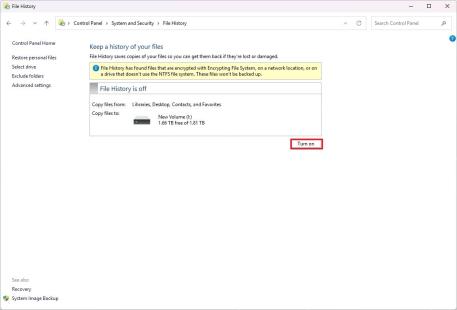
win11 的文件历史记录仍在控制面板中,需要一块外置硬盘或可写的网络位置。启用后会定期保存文档、图片、视频、桌面等受支持位置的版本,不能把系统盘本身直接当作备份目标。
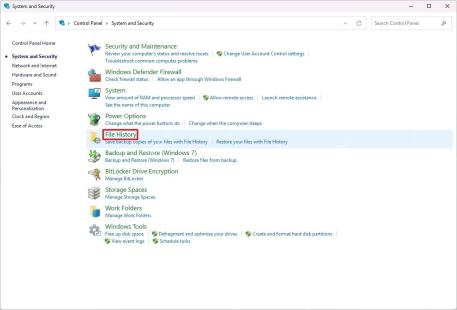
从控制面板打开文件历史记录
连接外置硬盘,搜索并打开“控制面板”,进入“系统和安全 > 文件历史记录”。Win11 设置中的“Windows 备份”是另一项功能,不要把 OneDrive 同步入口当成文件历史记录。
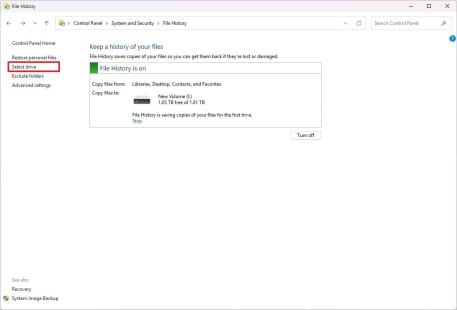
选择外置盘或网络位置
点击左侧“选择驱动器”,在列表中选中专用备份盘;使用 NAS 或共享文件夹时点击“添加网络位置”。确认目标有足够空间并保持可写,不要选择准备备份的同一物理磁盘。

点击启用并检查首次备份
返回主页点击“启用”。状态变为“文件历史记录已开启”后,等待首次复制完成;需要立即执行时点击“立即运行”。外置盘暂时断开不会删除历史副本,重新连接后系统会继续。