





电脑变慢常因系统设置或软件习惯所致,可通过禁用开机启动项、简化视觉效果、清理临时文件及监控后台进程来提升速度,操作简单且无需额外花费。
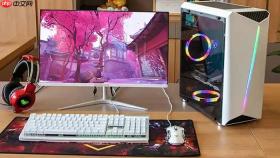
电脑变慢不一定是硬件老化,很多情况是系统设置或软件习惯导致的。从基础设置入手,往往能明显改善响应速度,而且操作简单、无需额外花钱。
关闭不必要的开机启动项
很多软件安装时默认勾选“开机自启”,时间一长,开机后后台同时运行十几个程序,直接拖慢系统。Windows 用户可通过任务管理器的“启动”选项卡查看和禁用;macOS 用户在“系统设置 > 登录项”中管理。重点关掉聊天工具、云盘同步、输入法扩展等非必需项。
- 微信、QQ 建议取消开机自启,用时再打开
- 杀毒软件通常需要常驻,但同类工具别重复安装
- 不确定用途的启动项,先禁用,观察几天是否影响使用
调整视觉效果与动画
Windows 和 macOS 都有大量界面动画和透明效果,对老机型或集成显卡的电脑负担不小。适当精简可提升操作跟手度。
- Windows:右键“此电脑” > 属性 > 高级系统设置 > 性能设置,选“调整为最佳性能”或手动取消“淡入淡出”“动画显示窗口”等
- macOS:系统设置 > 辅助功能 > 显示,开启“减少动态效果”和“减弱透明度”
定期清理临时文件与缓存
浏览器、软件更新、系统日志会持续生成临时文件,占空间还拖慢读写。不需要专业清理工具,系统自带功能就够用。

- Windows:使用“磁盘清理”(右键C盘 > 属性 > 磁盘清理),勾选“临时文件”“回收站”“Windows更新清理”
- macOS:访达 > 前往 > 前往文件夹 > 输入 ~/Library/Caches,删除各应用缓存文件夹(注意别删错目录)
- 浏览器缓存建议每月清一次,地址栏输入 chrome://settings/clearBrowserData(Chrome)或 safari://preferences/privacy(Safari)
检查后台占用高的进程
突然卡顿,大概率是某个程序在偷偷吃资源。学会快速定位,比盲目重启更有效。
- Windows 按 Ctrl+Shift+Esc 打开任务管理器,“CPU”“内存”“磁盘”列点击排序,看哪个进程长期占用过高
- macOS 按 Command+Space 打开聚焦搜索,输入“活动监视器”,按 % CPU 排序排查
- 常见高占用嫌疑:网页标签过多、视频转码未结束、远程桌面连接异常、杀毒软件正在全盘扫描
这些设置不复杂,但容易被忽略。花10分钟调一遍,多数日常卡顿会明显缓解。


