





防游戏画面撕裂需同步设置系统、显示器、显卡三端:先锁定显示器原生最高刷新率,再启用系统级全屏优化,驱动层强制开启垂直同步,并根据硬件支持开启G-Sync/FreeSync自适应同步。
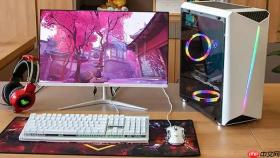
防止游戏画面撕裂,关键不是“后期补救”,而是从系统、显示器、显卡三端同步做好基础设置。多数撕裂问题其实源于刷新率未正确识别、同步机制未激活或系统级优化被禁用——这些都属于可一次性理清的基础项。
确认并锁定显示器原生最高刷新率
这是所有防撕裂措施的前提。若系统显示的刷新率是60Hz,而你的显示器实际支持144Hz,后续任何VSync或G-Sync设置都将失效。
- 右键桌面→【显示设置】→【高级显示设置】→在“刷新频率”下拉菜单中选择显示器标签/说明书标注的最高值(如144Hz、165Hz)
- 若列表为空、无对应选项或切换后黑屏:说明显卡未正确读取显示器EDID信息,需更新显卡驱动,或更换为DP1.4线(HDMI2.1仅部分型号全支持)
- 设置后按Ctrl+Shift+Esc打开任务管理器→【性能】→【GPU】→查看“刷新率”是否稳定显示为你设定的数值;若仍为“未知”,需进显示器OSD菜单手动开启Adaptive Sync / G-SYNC Compatible / FreeSync Premium开关
启用系统级全屏优化(Win10/Win11必做)
Windows默认可能禁用该功能,导致DWM(桌面窗口管理器)强行介入全屏游戏渲染,引发帧提交延迟与撕裂。

- 找到游戏主程序(如cs2.exe、eldenring.exe),右键→【属性】→【兼容性】
- 取消勾选【禁用全屏优化】;若该选项不可见,先点【更改高 DPI 设置】→勾选【替代高 DPI 缩放行为】→选【应用程序】,返回后即可看到
- 点击【应用】→【确定】,关闭Steam/Epic等后台启动器,重新运行游戏验证
强制显卡驱动层启用垂直同步
游戏内设置有时会被覆盖或忽略,驱动层设置能兜底生效,且优先级更高。
- NVIDIA用户:右键桌面→【NVIDIA控制面板】→【管理3D设置】→【全局设置】→将【垂直同步】设为开启(非“自适应”或“应用程序控制”)
- AMD用户:右键桌面→【AMD Radeon Software】→顶部【游戏】→选中目标游戏→【图形】→【显示】区域中将【等待垂直刷新】设为始终开启
- Intel核显用户:右键桌面→【Intel Graphics Command Center】→【图形】→【高级】→为该游戏单独开启【垂直同步】
检查并启用自适应同步(如有硬件支持)
如果你的显示器标有G-Sync、FreeSync或FreeSync Premium,且显卡支持,这是比传统VSync更优的方案——它动态匹配帧率与刷新率,不锁帧、不卡顿、不撕裂。
- 先在显示器OSD菜单中启用对应功能(名称可能是G-SYNC Compatible、Adaptive-Sync或FreeSync Premium)
- NVIDIA用户:回到NVIDIA控制面板→【显示】→【设置G-SYNC】→勾选【启用G-SYNC、G-SYNC Compatible】及【全屏模式】
- AMD用户:Radeon Software→【显示器】→确保【AMD FreeSync】为开启状态,且状态栏显示FreeSync Premium 已启用


