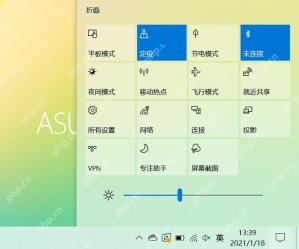
win10 操作中心可以提供“屏幕截图”快捷操作,点击后会直接进入系统截屏界面。完成选区后,画面先进入剪贴板,并通过右下角通知继续编辑或保存。不同版本的按钮名称可能显示为“屏幕截图”或“屏幕剪辑”。
在操作中心点屏幕截图
点击任务栏最右侧的操作中心图标,或按 Win + A,展开快捷操作后点击“屏幕截图”。屏幕会变暗并出现截图工具栏;如果快捷操作中没有该按钮,可直接按 Win + Shift + S 调出同一个截屏界面。
框选区域并查看截图通知
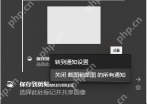
选择矩形、任意形状、窗口或全屏模式,再拖动鼠标完成截取。图片会复制到剪贴板,右下角出现“保存到剪贴板的截图”通知;此时可以直接在聊天框或文档里按 Ctrl + V 粘贴。

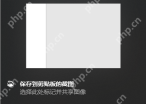
点击通知继续标记和保存
点开截图通知会进入“截图和草图”,可裁剪、书写并另存为图片。若通知没有出现,进入“设置 > 系统 > 通知和操作”,确认总通知开关和“截图和草图”通知均已开启;通知关闭不会阻止截图复制到剪贴板。