





支持文件批量加密与解密的软件,可以按使用方式选择 7-zip、cryptomator 和 veracrypt。需要把一批文件打包发送,压缩包加密较方便;经常编辑并同步资料,文件保险库更合适;希望把多个文件放在一个加密容器里,可以看第三款。它们都要求持有正确的密码或密钥,并不是破解未知密码的工具。
7-Zip:适合把一批文件加密打包
7-Zip 适合一次性封装多份文件,再交给别人解压的场景。选中文件后进入 Add to archive,设置压缩格式、密码与加密方式。选择 ZIP 时,应明确使用 AES-256,而不是把所有带密码的 ZIP 都当成同一种加密。接收方也需要使用兼容该加密方式的软件。
使用 7z 格式时,还可以按需要加密文件名;ZIP 的文件名保护能力不同,不能直接套用。解密时应将压缩包解压到受控位置,输入正确密码并打开文件验证。生成加密包不会自动消除源目录中的明文副本,也不能因为打包成功就立即删除唯一原件。

Cryptomator:适合需要经常打开和修改的资料
Cryptomator 的思路是创建文件保险库,解锁后通过虚拟驱动器访问明文文件,关闭保险库后再保护其存储内容。它适合资料会持续更新、还需要配合云同步目录使用的人,比每次改完文件都重新制作整个压缩包更符合这种工作方式。
先建立保险库并保存恢复所需信息,再把资料放入解锁后的虚拟驱动器,而不是直接往加密存储结构中随意塞文件。完成编辑后关闭占用文件的程序,再锁定保险库。Cryptomator 负责加密,不替代云同步客户端;解锁期间能访问明文的程序仍可能读取文件。配图为 macOS 版的解锁界面,Windows 版的虚拟盘显示方式不同。

VeraCrypt:适合把多份资料放入加密容器
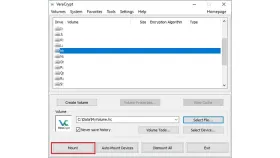
VeraCrypt 可以创建一个文件形式的加密容器,挂载后像磁盘一样放入多份资料,使用完再卸载。它适合希望集中管理本地敏感文件的人,代价是需要理解容器容量、文件系统以及挂载状态,不如压缩包那样适合临时发送给不熟悉工具的接收方。
创建容器应选择新的空文件位置,避免误选已有重要文件作为创建目标。以后通过 Select File 选择已有容器,选定盘符后 Mount,输入密码再访问。写入结束并关闭相关程序后使用 Dismount。仅锁屏不等于卸载容器,容器文件本身也需要另外备份。
按交付方式选工具,并保留恢复路径
打包发送选 7-Zip,频繁编辑和云端保存考虑 Cryptomator,本地容器式管理考虑 VeraCrypt。密码应足够强并妥善保存,分享加密文件时不要把密码与文件放在同一条公开消息里。先用副本验证能够解密与恢复,再规划明文副本的保留方式;加密不能修复损坏文件,也不能替代备份。


