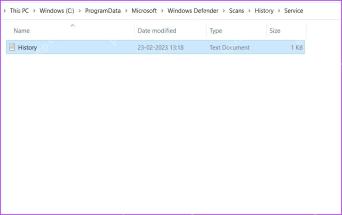
win11 安全中心没有面向普通用户的一键清空按钮,保护历史记录通常保留约两周后自动移除。确需手动清理显示记录时,可以删除 defender 的历史服务文件,但这不会撤销隔离或允许决定。
先查看并处理保护历史记录
打开“Windows 安全中心 > 病毒和威胁防护 > 保护历史记录”,先处理仍需操作的威胁。普通情况下建议等待系统自动清理旧事件;查看威胁详情和执行操作可能需要管理员权限。
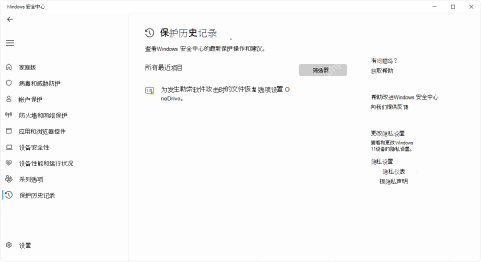
进入Defender历史记录目录
确需手动清理时,先暂时关闭实时保护,打开文件资源管理器并显示隐藏项目,然后在地址栏输入 C:\ProgramData\Microsoft\Windows Defender\Scans\History。进入前确认路径完全正确,不要删除 Windows Defender 的其他程序目录。

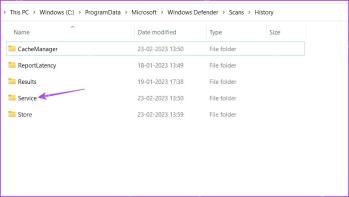
删除Service内记录并恢复保护
打开 Service 文件夹,只删除其中的历史记录文件,遇到权限提示时使用管理员权限。完成后立即重新开启实时保护并重启电脑。此操作只清除界面中的历史显示,不会自动还原隔离文件,也不会取消之前加入的允许威胁或排除项。