





surface扩展坞2支持千兆以太网,需确保其搭载ax88179/rtl8153等千兆mac芯片、接通电源、使用全功能usb-c线,并在设备管理器中正确识别和更新驱动,链接速度须达1.0 gbps且dhcp获取ip成功。
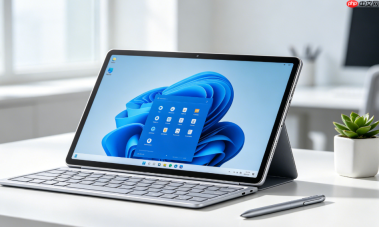
要让Windows电脑通过外接扩展坞的千兆网卡稳定接入有线网络,必须确保物理连接可靠、驱动就绪、系统识别正确且网络配置无冲突——缺一不可,否则即使网线插牢也可能显示“已连接但无Internet访问”。
确认扩展坞与网卡硬件兼容性
Surface 扩展坞 2 的 USB-C 显示端口(编号5)和 USB-A 3.2 端口(编号6)均支持千兆以太网数据传输,但仅当扩展坞本身搭载了AX88179、RTL8153或Intel i225等千兆MAC芯片时,才能输出千兆速率。若使用的是廉价杂牌扩展坞,其USB-A口可能仅内置百兆PHY芯片,此时任务管理器中“性能→以太网”显示的最大链接速度会卡在100 Mbps,而非1000 Mbps。
插入前查看扩展坞底部标签或官网规格页,确认明确标注“Gigabit Ethernet Support”或“10/100/1000Mbps”。没有该标识的,不要默认它能跑满千兆。
完成物理连接与基础供电
将网线一端插入扩展坞的千兆以太网口(编号3),另一端接入路由器LAN口或宿舍网口;同时务必把扩展坞的电源适配器(编号2)接入插座并连接到扩展坞——不接电源时,部分Surface扩展坞会禁用以太网功能以节省功耗,导致设备管理器中根本看不到网卡条目。
USB-C线缆需使用全功能版本(带DP Alt Mode与PD充电标识),仅支持充电的线无法承载以太网数据。
验证驱动状态与手动安装
按 Win+X → 选择“设备管理器” → 展开“网络适配器”,查找含“USB Ethernet”“AX88179”“RTL8153”“Realtek Gaming GbE”或“Surface Dock”的条目。
方法一:自动更新驱动
右键该设备 → “更新驱动程序” → “自动搜索驱动程序”。Windows 11 23H2及以上版本通常可在线匹配WHQL认证驱动,安装后图标旁无感叹号即成功。

方法二:手动指定驱动包
若自动失败,访问扩展坞品牌官网(如Microsoft Surface支持页、绿联下载中心)下载对应型号的最新驱动压缩包 → 解压后右键设备 → “更新驱动程序” → “浏览我的电脑以查找驱动程序” → 选中解压文件夹路径 → 勾选“包括子文件夹” → 点击“下一步”。
注意:驱动安装后无需重启,但需右键设备 → “禁用设备” → 再次右键 → “启用设备”,强制刷新链路协商。
检查网络连接与IP获取
第一步:点击任务栏右下角网络图标 → 确认“以太网”显示为“已连接”,且下方有信号强度条;若显示“未识别的网络”或“无Internet”,继续下一步。
第二步:Win+I → 进入“网络和Internet” → 左侧点“以太网” → 右侧点“硬件属性” → 查看“链接速度”是否为1.0 Gbps;若为100 Mbps,说明协商降速,需更换网线(必须Cat5e及以上)、检查路由器端口是否限速、或拔插扩展坞重置PHY。
第三步:在“以太网”设置页向下滚动 → 点“IP分配”旁的“编辑” → 选择“自动(DHCP)” → 保存。此时打开命令提示符(管理员),输入 ipconfig /renew 强制重新获取IP地址。
第四步:执行 ping 192.168.1.1(替换为你的网关地址)测试局域网通达性;再执行 ping www.baidu.com 测试DNS与外网连通性。两项均通,即完成上网配置。


