





安全模式下屏幕异常说明显卡驱动或显示设置损坏,需确认真安全模式(任务管理器性能页标注)、重置缩放至100%、删除shellexperiencehost缓存、卸载显卡驱动并重装基础驱动、禁用第三方服务与启动项。
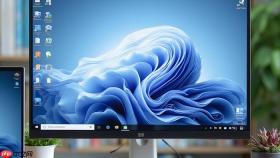
电脑在安全模式下屏幕显示异常(如分辨率极低、图标模糊、无壁纸、多显示器失效、黑屏或花屏),说明显卡驱动或显示设置在正常模式下已损坏或冲突,需利用安全模式的纯净环境重置或替换驱动。
确认当前是否真处于安全模式
右键“此电脑”→“属性”,查看右下角是否显示“安全模式”字样;若未显示,说明当前并非安全模式,后续所有操作无效。Windows 10/11默认不显示该标识,可按Ctrl+Shift+Esc打开任务管理器→切换到“性能”选项卡→左下角明确标注“安全模式”才为真。
若误入带网络的安全模式(Safe Mode with Networking),部分驱动仍会加载,可能干扰判断,务必确认是标准安全模式(无网络)。
重置显示设置与清除自定义配置
第一步:右键桌面空白处→选择“显示设置”。
第二步:向下滚动到“缩放与布局”→将“更改文本、应用等项目的大小”设为100%→关闭所有窗口。
第三步:按Win+R输入%localappdata%\Packages\Microsoft.Windows.ShellExperienceHost_8wekyb3d8bbwe→回车→删除该文件夹内全部内容(系统会自动重建);这一步清除Shell缓存,解决图标错位、壁纸丢失、任务栏透明失效等问题。
注意:【不要跳过删除ShellExperienceHost缓存这一步】,很多用户以为改了缩放就完事,结果重启后壁纸仍不显示、开始菜单空白——根本原因是旧缓存强制沿用损坏的渲染策略。
卸载并重建显卡驱动
方法一:设备管理器强制卸载(推荐)
右键“开始”→“设备管理器”→展开“显示适配器”→右键列出的显卡(如Intel UHD Graphics、NVIDIA GeForce GTX 1650、AMD Radeon RX 6600)→选择“卸载设备”→勾选“删除此设备的驱动程序软件”→点击“卸载”。

卸载完成后,不要重启,直接点击设备管理器顶部“操作”→“扫描检测硬件改动”,系统将自动安装微软签名的通用显示驱动(Basic Display Adapter),提供稳定但基础的显示能力。
方法二:命令行彻底清理(适用于驱动残留顽固导致黑屏)
以管理员身份运行CMD(右键开始→“Windows Terminal(管理员)”)→依次执行:
pnputil /enum-drivers | findstr "Display" → 查看所有显示类驱动INF编号
pnputil /delete-driver oem*.inf /uninstall → 将*替换为上步查到的实际编号(如oem12.inf),逐条执行删除
执行完毕后关闭终端,再通过设备管理器扫描硬件改动。
禁用可能导致显示异常的启动项与服务
按Win+R输入msconfig→切换到“服务”选项卡→勾选左下角“隐藏所有Microsoft服务”→点击“全部禁用”;再切换到“启动”选项卡→点击“打开任务管理器”→禁用所有启用状态的启动项。
这一步切断第三方软件(如屏幕录制工具、色彩校准助手、多显示器管理器、RGB灯控软件)对显示子系统的劫持。很多“开机黑屏几秒后才亮”“外接显示器无信号”的问题,根源就是DisplayFusion、iCUE、RivaTuner等工具在登录初期强行接管显存或覆盖EDID信息。
完成禁用后,立即重启退出安全模式,观察显示是否恢复正常。


