





轻松搞定camtasia studio 6视频黑边问题,让画面更干净、更专业
用Camtasia Studio 6剪辑视频时,黑边频繁出现确实影响观感。别着急,下面为你整理了几种实用又高效的去黑边技巧,操作简单、效果显著,助你一键提升视频质感!
手动裁剪画面区域
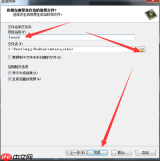
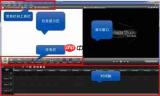
启动Camtasia Studio 6后,导入目标视频文件。进入时间线编辑界面,选中该视频片段,在工具栏中点击“裁剪”按钮(或右键选择“裁剪”),拖动四周边框,精准框选有效画面区域,将上下左右的黑色留白部分剔除。此法直观高效,尤其适用于黑边位置固定、尺寸统一的素材。
修改视频输出尺寸与比例
在时间线上单击视频轨道中的素材,在右侧“属性”面板中找到“视频大小”设置项。可直接输入标准分辨率数值(如1920×1080、1280×720等),或从下拉菜单中选择16:9、4:3等常用宽高比。调整后视频会自动适配画布,消除因比例不匹配导致的黑边。注意:缩放过度可能造成画质损失,建议开启预览模式实时确认效果。
应用内置视频滤镜优化
Camtasia Studio 6自带多种视频效果滤镜,其中“裁剪”滤镜(位于“视频效果”→“变换”分类下)支持像素级边缘控制,能精细去除四周冗余黑边;此外,“边框”滤镜也可设为透明或0像素宽度,实现视觉上“隐形”黑边的效果。灵活组合不同滤镜,还能同步完成调色、锐化等增强处理,一气呵成提升整体表现力。
导出前检查并重新渲染
若前几种方式仍残留细微黑边,很可能是导出参数未同步更新所致。点击“生成视频”→“自定义生成设置”,重点核对“分辨率”、“缩放模式”(推荐选“拉伸以填充”或“裁剪以填充”)、“帧速率”等关键项。必要时可新建一个空白项目,重新导入素材并设定统一画布尺寸后再渲染,确保最终输出无黑边、无变形。
学会这些Camtasia Studio 6去黑边技巧,无论是教学录屏、产品演示还是创意短视频,都能呈现干净利落的专业画面。现在就打开软件实操一遍,让你的视频作品告别瑕疵,惊艳全场!


