





在短视频、宣传片等各类剪辑实践中,edius凭借其出色的编码稳定性与高效直观的时间线操作逻辑,持续赢得众多专业剪辑师的青睐。作为连接不同镜头的关键视觉桥梁,转场效果的持续时间直接关系到成片节奏的连贯性与观感流畅度。不少初入剪辑领域的新手常对“如何精准调控转场时长”感到困惑。本文将围绕实际工作场景,系统梳理多种高效可行的调整方式。
一、预设默认转场时长,提升批量添加效率
若需为大量片段统一添加相同长度的转场,建议优先修改系统默认参数,避免重复手动设置。具体操作如下:启动Edius后,点击顶部菜单栏「设置」→「用户设置」,在弹出面板中定位至「时间线」分类,展开「转场效果」选项,即可看到「默认转场持续时间」输入框。根据当前工程帧率填写对应帧数——例如,在25fps的短视频项目中,若需0.4秒转场,则输入10帧即可。完成设置后,此后所有新添加的转场均自动采用该时长,特别适用于Vlog快剪、混剪类高频转场场景,显著提升剪辑效率。
二、单个已插入转场的精细化调节
针对时间线上已存在的个别转场,可依据精度需求选择两种方式:
- 拖拽微调法:将鼠标移至时间线中转场块左右边缘,当光标变为双向箭头时,按住左键向内拖动可缩短、向外拖动则延长时长。此法响应迅速,适合粗剪阶段快速匹配画面呼吸感;
- 数值精调法:双击目标转场块,调出「转场属性」面板,在「持续时间」栏中直接键入精确帧数或时间码(如“00:00:00:12”),确认后即时生效。该方式常见于广告、MV等对节奏把控严苛的商业项目。
三、多转场同步批量修改,应对复杂工程
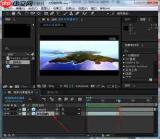
当时间线已嵌入数十个转场且需统一更新时,无需逐个操作。Edius提供高效批量支持:在时间线视图中,按住Ctrl键依次点击各目标转场,或使用鼠标框选包含全部待调转场的时间区间;随后右键任一被选中转场,在弹出菜单中选择「持续时间」,输入目标值并确认,所有选中项将同步更新。操作中请确保未误选视频轨道素材,以防意外更改素材原始时长,影响整体剪辑结构。
需特别注意:修改默认转场参数仅影响设置之后新增的转场,此前已放置于时间线上的转场不会自动更新,仍需通过上述方法单独或批量调整。此外,不同内容类型对转场节奏有差异化要求——快节奏短视频宜控制在0.2–0.8秒之间;而人文纪实、自然风光类影片则可延展至1.5–3秒,以营造从容舒展的视听氛围。灵活匹配内容情绪与叙事节奏,方能让转场真正服务于表达,而非干扰观感。全文约781字。


