





电脑屏幕假死是windows资源管理器进程卡死或ui线程阻塞所致,非硬件故障;可通过num lock灯判断真假死,再依次尝试win+d+f5刷新、explorer shell:appsfolder命令、任务管理器重启explorer.exe或cmd执行taskkill/start命令恢复。
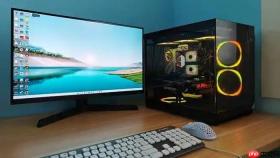
电脑屏幕假死时鼠标能动但点击无反应、任务栏图标失活、窗口无法切换,这种状态并非硬件故障,而是Windows资源管理器进程卡死或UI线程阻塞所致,30秒内可尝试多种软件层操作恢复,无需强制重启。
先确认是不是真假死
按下键盘右上角的Num Lock键,观察指示灯是否亮灭切换。若灯有反应,说明系统内核仍在运行,属于典型假死;若灯完全无反应,再按Caps Lock和Scroll Lock验证——三灯全无响应才考虑硬重启。
这一步不能跳过。误判为假死而反复操作,可能加重资源争用;误判为真死机却迟迟不强启,又会白白浪费时间。
强制刷新桌面与资源管理器
适用场景:鼠标可移动、键盘快捷键仍部分生效、任务栏灰白或消失。
第一步:同时按下 Win + D 显示桌面,脱离当前卡死窗口上下文。
第二步:在桌面空白处连续按 F5 键 4 次,强制清空Shell渲染队列并重载图标缓存。少于3次可能无效,超过6次反而触发系统保护延迟。
第三步:再次按 Win + D 恢复原窗口布局,观察任务栏是否弹出、开始按钮能否点击。
第四步:若仍未恢复,按 Win + R 打开运行框,输入 explorer shell:AppsFolder 后回车——该命令绕过当前explorer.exe实例,以新进程加载应用列表,对Win10/Win11兼容性更好。
重启Windows资源管理器进程
方法一:快捷键直连任务管理器
同时按下 Ctrl + Shift + Esc,直接唤出任务管理器。若键盘无响应,改按 Ctrl + Alt + Delete → 选择“启动任务管理器”。

在“进程”选项卡中找到“Windows 资源管理器”,右键 → “结束任务”。【注意:此操作会瞬间清空桌面、任务栏和文件资源管理器窗口,属正常现象】
点击左上角“文件” → “运行新任务” → 输入 explorer.exe → 勾选“以系统管理员权限创建此任务” → 确定。
方法二:命令行重建(当任务管理器也无法打开时)
按 Win + R → 输入 cmd → 回车 → 在黑窗中逐行输入:
taskkill /f /im explorer.exe
start explorer.exe
回车执行后,桌面将在3秒内自动重建。
光驱物理唤醒法(无光驱请跳过)
该方法利用Windows对IDE/SATA光驱托盘状态变化的底层中断响应机制,在explorer.exe彻底僵死、快捷键全部失效时尤为有效。
确认光驱内无光盘 → 按下弹出键使托盘完全伸出 → 等待2秒 → 手动轻推托盘完全闭合(勿用力拍入)→ 观察鼠标指针是否从沙漏变回箭头,或右下角是否闪现光盘加载提示。
这一步操作起来很简单,直接触发硬件级I/O中断,比等任务管理器响应快得多。


