





答案是windows资源管理器(explorer.exe)崩溃或显卡驱动异常导致的交互层中断,可通过numlock判断假死、ctrl+shift+esc重启资源管理器、win+d+f5刷新渲染链路等30秒内恢复,无需重启。
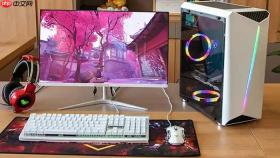
电脑屏幕假死时鼠标能动但点不开软件、任务栏无反应、桌面图标点击无效,这种状态不是硬件损坏,而是Windows资源管理器(Explorer.exe)进程崩溃或显卡驱动异常导致的交互层中断,完全可以通过底层操作在30秒内恢复。
第一步:快速判断是假死还是真死机
按下键盘右下角的 Num Lock 键,观察指示灯是否同步亮灭。如果灯能切换,说明系统内核仍在运行,属于假死;若灯毫无反应,再尝试 Win + Ctrl + Shift + B 重置显卡驱动——听到“滴”声且屏幕闪黑即成功,无需重启。
这一步必须先做。跳过直接硬重启,可能丢失未保存的文档、浏览器标签页和剪贴板内容。
第二步:强制重启资源管理器恢复桌面
按 Ctrl + Shift + Esc 直接打开任务管理器(比 Ctrl+Alt+Delete 更快,不依赖安全选项界面)。
切换到“进程”选项卡,找到“Windows 资源管理器”(Windows 11 中可能显示为“资源管理器”),右键→选择“重新启动”。
屏幕会短暂黑一下,桌面图标、任务栏、开始菜单立刻回归。注意:此操作不会关闭你正在编辑的Word、Excel或网页,所有工作状态保留。

第三步:当任务管理器也打不开时的备用方案
方法一:用光驱物理唤醒法
确认光驱内无光盘→按下弹出键让托盘完全伸出→等2秒后手动轻推闭合→等待3–5秒,观察鼠标是否恢复点击能力。该操作触发的是Windows内核级I/O中断,对explorer.exe假死特别有效。
方法二:快捷键组合刷新Shell渲染链路
按 Win + D 显示桌面→在桌面空白处连按 F5 4次→再按 Win + D 恢复窗口布局。F5不是简单刷新图标,而是清空Shell的UI渲染队列,能解决因图形子系统卡顿引发的点击失灵。
方法三:手动重建explorer.exe进程
按 Win + R 打开运行框→输入 explorer.exe →回车。如果提示“找不到文件”,说明系统路径异常,改输:explorer shell:AppsFolder,可绕过崩溃的shell实例,加载一个干净的应用列表环境。
第四步:预防再次假死的关键设置
① 禁用快速启动:控制面板→电源选项→选择电源按钮的功能→点击“更改当前不可用的设置”→取消勾选“启用快速启动(推荐)”。【这是Win10/Win11假死高频诱因,尤其外接显示器时】
② 关闭动态锁:设置→账户→登录选项→动态锁→取消勾选。蓝牙断连自动锁屏会与资源管理器争抢权限,引发任务栏冻结。
③ 限制后台应用:设置→隐私→后台应用→关闭所有非必要应用的后台活动。Chrome、Teams、OneDrive持续同步极易吃光内存,诱发explorer.exe崩溃。


