





蓝屏由cpu或显卡过热引发,表现为stop: 0x00000124等错误码、机箱烫手、风扇狂转;需禁用自动重启记录代码,用hwmonitor测温确认,再通过清灰、查风扇、重涂硅脂、调bios、换驱动及优化风道系统解决。
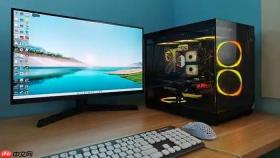
电脑运行中突然蓝屏,屏幕底部显示“STOP: 0x00000124”或温度相关错误代码,同时机箱烫手、风扇狂转、游戏/渲染中途崩溃——这大概率是CPU或显卡核心温度突破安全阈值触发的强制保护性蓝屏。
确认是否为温度过高引发的蓝屏
第一步:禁用系统自动重启。右键【此电脑】→【属性】→【高级系统设置】→【启动和故障恢复】→【设置】→取消勾选【自动重新启动】。这一步必须做,否则蓝屏一闪而过,根本看不到错误代码。
第二步:蓝屏出现后立刻记录停止代码(如0x00000124、0x0000009F、0x0000003B)和末尾几行参数。若代码含“WHEA_UNCORRECTABLE_ERROR”或“THERMAL_EVENT”,基本可锁定硬件过热。
第三步:重启进入系统后,立即下载HWMonitor或MSI Afterburner。运行软件,观察空闲状态下CPU/GPU温度是否已超65℃;运行轻负载程序(如Chrome多开+视频播放)5分钟,若温度迅速升至85℃以上并伴随风扇全速,即可确认散热失效。
快速清理与基础散热修复
方法一:清灰+复位风扇
关机→拔电源→打开机箱侧板→用压缩空气罐垂直吹扫CPU散热器鳍片、显卡散热模组、机箱进/出风口风扇叶片(注意:不要强行拨动扇叶,避免电机损坏)。重点清理主板供电区域和内存插槽附近的积尘,这些位置灰尘堆积会阻碍热对流。
方法二:检查风扇物理状态

通电开机,目视确认CPU风扇和显卡风扇是否转动。若某风扇完全不转或转动时有异响(咔哒、摩擦声),【立即停机更换该风扇】,继续使用会导致芯片在数分钟内干烧损毁。
方法三:重装散热器(仅限台式机)
拆下CPU散热器→用无纺布+少量酒精擦净CPU顶盖和散热底座旧硅脂→挤黄豆大小新导热硅脂(推荐信越7921或利民TF7)于CPU中心→均匀压合散热器并按对角顺序拧紧螺丝。这一步能降低待机温度10–15℃,切勿省略涂抹步骤或涂成满铺状。
BIOS与驱动层干预
进入BIOS(开机连续按Delete/F2/F10,依主板品牌而定)→找到Advanced → CPU Configuration或Hardware Monitor选项→确认CPU Thermal Throttling设为Enabled,Fan Control Mode设为PWM或Auto。若发现CPU倍频被手动拉高(如Base Clock >100MHz或Ratio >默认值),【务必Load Optimized Defaults】还原所有超频设置——超频是蓝屏最常见诱因之一,且高温下稳定性归零。
卸载显卡驱动:使用DDU工具在安全模式下彻底清除NVIDIA/AMD驱动→重启→前往官网下载对应型号的Studio驱动(创作向)或Game Ready驱动(游戏向)→全新安装。不要用第三方驱动管家推送的“智能匹配”版本,其兼容性未经压力验证。
环境与风道优化
把主机从沙发底、柜子内、地毯上移出,确保机箱底部离地≥5cm,前后左右各留15cm以上空间。检查机箱是否仅有一个后置出风风扇而无前置进风风扇——这种单风扇配置等于给CPU/GPU罩了个闷罐。加装12cm前置进风风扇(接主板CHA_FAN口),成本不到30元,却能让满载温度下降8–12℃。
整理机箱内线材:用尼龙扎带将电源线、SATA线、RGB线捆扎固定,远离CPU散热器风道和显卡涡轮进气口。散乱线缆会形成风阻墙,让冷空气无法抵达发热核心。


