





whea_uncorrectable_error蓝屏表明硬件存在不可纠正错误,需按顺序执行四步排查:一、用mdsched.exe检测内存;二、bios重置并禁用超频;三、最小化硬件启动定位故障源;四、dism+sfc修复系统级whea报告链。
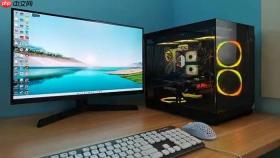
电脑经常无故蓝屏,说明系统在底层运行中持续遭遇不可恢复的硬件级错误,必须立即排查内存、硬盘、CPU、显卡、电源等关键部件的真实健康状态,不能仅依赖软件报错或表面现象判断。
先确认蓝屏是否真由硬件引发
打开“事件查看器”→Windows日志→系统,筛选蓝屏发生前5分钟内的“错误”级别事件,重点看来源为“volmgr”“disk”“nvlddmkm”“atikmdag”“WHEA-Logger”的条目;若出现大量WHEA-Logger错误(尤其是0x000000121或0x00000124),【这基本可锁定为CPU/内存/主板供电或PCIe链路的物理故障】,直接进入硬件检测阶段。
若事件中反复出现“nvlddmkm”+“重置显示设备”,且蓝屏代码为0x00000116或0x00000117,优先查显卡供电与散热。
用Windows内存诊断工具扫内存
在开始菜单搜索“Windows内存诊断”,选择“立即重新启动并检查问题”;电脑重启后自动进入全屏检测界面,全程约15–30分钟,无需操作。
检测完成后系统自动重启并登录桌面,右下角会弹出通知:“内存诊断已完成”。此时必须手动打开“事件查看器”→Windows日志→系统,查找来源为“MemoryDiagnostics-Results”的最新事件——如果状态是“0x00000001”,说明检测到内存错误;【只要出现任何非零返回值,就必须更换或重插内存条,不要尝试软件修复】。
若第一次检测通过,建议拔掉一根内存(双通道用户),只留一条插在A2槽位,再跑一次;换另一条重复测试。单条通过≠整套内存合格。
用CrystalDiskInfo看硬盘真实状态
下载绿色版CrystalDiskInfo(无需安装),以管理员身份运行,查看所有磁盘的“健康状态”栏:必须是“良好”或“警告”,绝不能是“不良”。

重点盯紧“05 重定位扇区计数”“C4 重新分配事件计数”“C5 当前待映射扇区计数”三项数值——只要其中任意一项的“当前值”低于阈值(通常为100),或“最差值”已跌破阈值,【这块硬盘已存在物理坏道,必须立即备份数据并停用】。
注意:固态硬盘要看“媒体磨损指示”和“剩余寿命百分比”,低于90%即需警惕;机械硬盘若有“温度高于55℃持续超10分钟”的记录,要立刻清灰并检查风扇。
用HWiNFO64做全硬件压力扫描
方法一:传感器模式快速筛查
下载HWiNFO64(推荐使用Portable版),运行后选“Sensors only”,勾选“Show all values”,最小化窗口后台运行;同时开启任务管理器性能页,观察CPU/内存/磁盘使用率是否同步飙升却无对应程序——若出现“硬件使用率100%但软件无负载”,大概率是PCIe设备(如雷电扩展卡、NVMe SSD)通信异常。
方法二:稳定性压力测试
关闭所有非必要程序→HWiNFO64中点“File”→“Start Logging”,保存路径设为桌面→打开AIDA64 Extreme →“工具”→“系统稳定性测试”,勾选“Stress CPU”“Stress FPU”“Stress Cache”“Stress Memory”,运行10分钟;期间紧盯HWiNFO64日志里“CPU Package Temperature”是否突破95℃、“VDDCR SOC Voltage”是否剧烈波动、“PCIe Link Width”是否从x16跌至x0——【任何一项触发红字报警,都意味着对应硬件或供电模块濒临失效】。
测试结束后,关闭AIDA64,停止HWiNFO日志,用记事本打开生成的CSV文件,搜索关键词“ERROR”或“FAIL”,有结果即为硬件级故障证据。
拆机直检:电源与接触问题
第一步:断电→拔掉主机所有外接线→按住开机键10秒放电;
第二步:打开机箱侧板,目视检查主板电容顶部是否鼓包、PCB是否有焦黑痕迹、CPU散热器底座螺丝是否松动;
第三步:拔下内存条,用橡皮擦轻擦金手指两面,再用力垂直插入到底,听到“咔嗒”一声锁扣闭合才算到位;
第四步:重点检查24Pin主供电接口与CPU 4+4Pin供电接口——用手按压接口四周,确认无松动异响;
第五步:拔掉独立显卡,用主板集显输出,开机运行30分钟,若不再蓝屏,【问题100%出在显卡或其供电线路上】。


