





液晶显示器偏色需硬件校正,即通过支持lut的显示器、校色仪及专用软件从信号源、电路响应和出厂基准三方面修正,非专业型号仅能生成icc文件而无法写入lut。
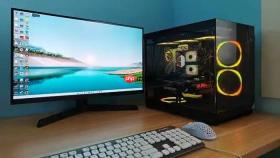
电脑液晶显示器偏色需通过硬件级手段实现精细色彩还原,不是靠软件滤镜覆盖或简单滑块调节,而是从信号源头、物理电路响应和出厂基准三方面同步修正。若白色泛黄、灰阶断层、红色溢出或蓝紫失真持续存在,且已排除夜间模式、OSD护眼功能、线缆接触等干扰,则必须进入硬件校正流程。
确认是否具备硬件校正条件
硬件校正≠插个U盘点几下就能完成。它要求显示器本身支持硬件LUT(Look-Up Table)调校,即内置可编程色彩查找表,常见于专业级型号(如EIZO ColorEdge、BenQ SW系列、Dell UltraSharp U系列、LG UltraFine 5K)。非专业型号即使连接校色仪,也仅能生成软件ICC文件,无法写入显示器内部LUT——此时所谓“硬件校正”实为伪命题。请先查阅显示器说明书或官网参数页,确认是否标注“Hardware Calibration”“On-Panel LUT”或“14-bit LUT”。【未明确支持此功能的显示器,跳过后续所有硬件校正步骤】
使用校色仪执行硬件校准(以X-Rite i1Display Pro + DisplayCAL为例)
方法一:通过DisplayCAL软件驱动校色仪完成全流程
第一步:将显示器开机预热至少30分钟,关闭所有环境直射光与背光干扰,确保室温稳定;
第二步:运行DisplayCAL,点击“新建项目”→ 勾选“硬件校准(显示器LUT)”,在设备列表中选择对应型号(如BenQ SW270C),并确认检测到i1Display Pro已连接;
第三步:设置目标参数:白点选D65(6500K)、Gamma设2.2、亮度目标值建议120 cd/m²(摄影/设计常用)、色域选sRGB(除非你明确需要DCI-P3);
第四步:点击“开始校准”,仪器自动吸附于屏幕中央,依提示依次测量白场、黑场及数十个色块;此过程约12–18分钟,期间切勿触碰显示器或移动仪器;

第五步:校准完成后,DisplayCAL会生成两个文件:一个是写入显示器LUT的固件级配置,另一个是系统层ICC文件;点击“写入显示器”按钮,等待进度条走完并提示“LUT更新成功”;【此操作将永久覆盖显示器原有色彩映射表,不可逆】
方法二:使用厂商配套软件(如EIZO ColorNavigator、Dell PremierColor)
该方式绕过第三方工具链,直接调用显示器底层API,兼容性更强、写入更稳定。例如ColorNavigator 7启动后自动识别EIZO型号,无需手动选型;它强制要求先执行“传感器校准”(用附赠的遮光罩套住i1Pro进行自检),再进入“测量与调整”,全程引导式界面,最后一步“应用到显示器”即完成LUT烧录。
校准后验证与固化输出
校准结束不等于完成。必须立即验证LUT是否真正生效:打开DisplayCAL的“验证”模块,加载刚生成的配置,重新测量同一组色块,对比ΔE2000误差值——专业级要求平均ΔE<2.0,最大ΔE<4.0;若任意灰阶ΔE>5.0,说明LUT未正确写入或显示器未退出节能模式。
随后进入Windows“颜色管理”控制面板,切换至“设备”选项卡,确认当前显示器已绑定新生成的硬件校准ICC文件(文件名含“HWCal”或“LUT”字样),并勾选“使用我对此设备的设置”;
最后,在显卡控制面板中关闭所有增强功能:NVIDIA控制面板→“调整视频颜色设置”→将“动态范围”设为“完全”、取消勾选“启用GPU缩放”与“图像锐化”;AMD Radeon设置→“显示”→关闭“Anti-Aliasing”“Enhanced Sync”及“Color Depth Enhancement”;Intel Xe Graphics→“显示”→禁用“Adaptive Contrast”与“Intelligent Display”。【任一增强项开启,都会在LUT之后二次扭曲色彩,使硬件校准失效】


