





白屏大概率是假性故障:先按numlock确认主机已启动,再拔外设、接外屏验证显示链路,最后用win+ctrl+shift+b重载显卡驱动。
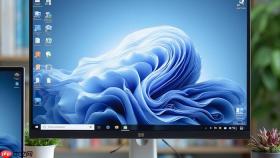
确认白屏是否为假性故障
电脑开机后屏幕纯白、无任何图标或光标,但键盘灯能亮、风扇在转、硬盘有读写声,这种“白屏”大概率不是硬件损坏,而是显示输出链路或系统渲染层异常。先别急着拆机,按顺序验证三个关键点:按Num Lock键看指示灯是否随按键开关,若响应正常,说明主机已启动,问题锁定在显示驱动或桌面环境;拔掉所有外接设备(扩展坞、USB摄像头、雷电硬盘等),只留电源和显示器线,重新开机——很多白屏是第三方设备固件冲突导致的启动异常;最后试试外接显示器,用HDMI线直连主机与另一台显示器,按Fn+F8(华硕/联想)或Win+P切换显示模式,若外屏正常显示桌面,则基本排除显卡芯片和主板问题,专注排查本机屏幕排线、背光控制或系统层故障。
强制重载显卡驱动恢复显示
Windows系统白屏常因显卡驱动崩溃或GPU资源锁死导致,此时桌面进程(explorer.exe)仍在运行,只是无法渲染画面。直接按 【Win + Ctrl + Shift + B】 组合键,系统会强制重启显卡驱动并刷新显示输出,屏幕通常会闪一下随即恢复。这一步无需进入安全模式,也不依赖鼠标操作,是白屏初期最快速有效的软修复手段。如果按完没反应,重复一次,注意必须是四个键同时按下,单独按错顺序无效。若连续两次无果,说明驱动已深度挂起或GPU硬件层面异常,需进入下一步。
进入安全模式排查软件冲突
安全模式下仅加载基础显卡驱动和系统服务,能有效隔离第三方软件、病毒、恶意驱动对显示系统的干扰。操作路径如下:
第一步:长按电源键10秒强制关机→拔掉电源适配器(笔记本)或断开主机电源线(台式机)→静置90秒;
第二步:通电开机,在品牌Logo出现瞬间立即反复敲击F8键(部分新机型需按Shift+重启→疑难解答→高级选项→启动设置→重启→按F4);

第三步:看到黑色背景蓝字菜单后,按F4进入“启用安全模式”,等待约40秒,若屏幕不再白屏且出现登录框或桌面图标,说明问题出在常规启动项中;
第四步:右键任务栏空白处→任务管理器→启动选项卡→禁用所有“已启用”的自启动程序;再进设备管理器→显示适配器→右键当前显卡→“卸载设备”→勾选“删除此设备的驱动程序软件”→重启。
这一步的关键是彻底清除可能冲突的驱动残留,尤其针对近期更新过NVIDIA/AMD驱动、安装过录屏软件或远程控制工具的用户。卸载后系统会回退到微软基础显示驱动,虽分辨率受限,但能稳定输出画面。
检查屏幕硬件与排线连接
若外接显示器可正常显示,而本机屏幕持续白屏,问题几乎必然落在屏幕组件本身。笔记本需重点排查两点:一是屏幕排线是否松动,常见于频繁开合屏幕或跌落后的机型,排线插头在主板端或屏幕端轻微位移就会导致信号错乱,表现为白屏、闪屏或局部色块;二是LED背光板故障,白屏伴随微弱灰影轮廓或用手电筒斜照可见隐约桌面反光,即为背光全亮但液晶层未受控,属背光驱动IC或排线短路。台式机则需确认是否误将视频线插在主板集显接口(CPU直连)而非独立显卡输出口——插错会导致BIOS能显示但Windows桌面白屏,因为系统默认调用独显驱动却从集显口取信号。
操作时务必先断电、放静电,拆机前拍照记录排线位置。排线重插需听到轻微“咔”声并确保金属触点完全覆盖,切勿强行按压导致焊点脱焊。


