






立即重启Windows资源管理器可临时恢复桌面与任务栏,若反复卡死则需通过干净启动排查第三方软件干扰,再依次执行sfc /scannow、DISM修复系统映像、chkdsk检查磁盘错误,并清除资源管理器历史记录及重置文件夹优化模板。
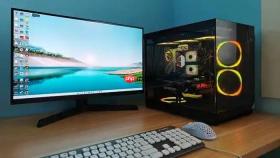
电脑无响应、资源管理器异常会直接卡死桌面图标、任务栏、右键菜单和文件操作,连打开一个文件夹都要等待一分钟以上甚至彻底黑屏假死,此时无法正常浏览硬盘、复制文件或管理文档。
立即恢复资源管理器运行
按下 Ctrl + Shift + Esc 打开任务管理器 → 在“进程”选项卡中找到“Windows 资源管理器” → 右键单击它 → 选择“重新启动”。
这一步能瞬间恢复桌面和任务栏,但只是临时缓解;若几秒后又卡住,说明底层存在持续性冲突。
排查第三方软件干扰
方法一:干净启动(必须执行)
按下 Win + R → 输入 msconfig → 回车 → 切换到“服务”选项卡 → 勾选【隐藏所有 Microsoft 服务】 → 点击“全部禁用” → 切换到“启动”选项卡 → 点击“打开任务管理器” → 在“启动应用”列表中,将所有“状态”为“已启用”的项全部右键→“禁用”。
完成后重启电脑。如果资源管理器不再卡死,说明问题出在某个第三方服务或开机自启程序上。
方法二:快速卸载高危软件
重点卸载以下类型软件:360系列、火绒、腾讯电脑管家、鲁大师、联想/戴尔/华硕官方管家、各类加速器、虚拟机驱动(如VMware Tools)、旧版显卡超频工具。这些软件常劫持资源管理器外壳,尤其在 Win11 22H2 及更新版本中极易引发 PNG/JPG/STL 文件右键即卡死的问题。
修复系统核心组件
第一步:扫描并修复系统文件
以管理员身份运行命令提示符 → 输入 sfc /scannow → 回车 → 等待完成(约5–15分钟)。该命令能修复被篡改或损坏的 explorer.exe 及相关 DLL 文件。

第二步:重建系统映像基础
在同一窗口中继续输入:
dism /online /cleanup-image /restorehealth → 回车 → 等待执行完毕(需联网,时间可能超过20分钟)。
DISM 会从 Windows Update 下载原始映像覆盖当前受损组件,比 sfc 更深层,对“资源管理器已停止工作”类报错尤为关键。
第三步:检查磁盘底层错误
仍在管理员命令提示符中,依次执行:
chkdsk c: /f → 回车 → 提示是否计划重启检查时按 Y → 重启电脑。
若还有 D 盘、E 盘等,重复执行 chkdsk d: /f、chkdsk e: /f。硬盘坏道或写入错误会直接导致资源管理器在读取特定文件夹时无限等待。
重置资源管理器专属设置
打开文件资源管理器 → 点击右上角“⋯” → 选择“选项” → 在“常规”选项卡下点击“隐私”区域的“清除”按钮 → 勾选“清除此设备上的文件资源管理器历史记录” → 确认。
这会清空地址栏自动补全、快速访问最近项目、文件夹视图缓存——某些损坏的缩略图数据库或路径索引正是导致“点击下载文件夹就白屏”的元凶。
右键单击“下载”文件夹 → 属性 → “自定义”选项卡 → 将“优化此文件夹用于”改为【常规项目】 → 勾选“将此模板应用到所有子文件夹” → 应用。








