






电脑屏幕跳屏等问题基本由Windows 11动态刷新率(DRR)导致,需依次关闭系统DRR、媒体刷新率自适应、显卡VRR协议、电源自适应刷新率,并在注册表强制禁用DRR。
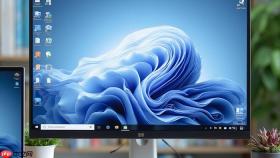
电脑屏幕跳屏时鼠标拖拽发卡、视频播放撕裂、桌面图标突然位移,基本可以锁定是Windows 11的动态刷新率(DRR)在后台强行切换帧率导致的同步失稳,必须立刻切断系统与显卡双层的可变刷新指令链。
关闭系统级动态刷新率开关
这一步能立即终止Windows向显示器发送刷新率变更请求,90%的跳屏现象在此步后消失。
按Win + I打开设置→点击左侧“系统”→右侧点“显示”→滚动到底部点击“高级显示”。
确认顶部下拉菜单中选中的是正在跳屏的那台显示器——【多屏用户若选错设备,后续所有操作均无效】。
在“刷新率”区域下方找到“使用动态刷新率”开关,将其设为关状态。
该操作即时生效,无需重启,关掉后马上观察跳屏是否停止。
禁用媒体刷新率自适应(专治视频播放跳帧)
即使主DRR已关,Windows仍会为视频播放单独启用“媒体刷新率自适应”,PotPlayer、MPC-HC或Edge浏览器播4K HDR时极易触发帧时间抖动。
仍在“高级显示”页面,向下滚动到“显示信息”区域下方。
找到“媒体刷新率自适应”开关,直接关闭。
关闭后无需重启播放器,重新打开一个视频文件即可验证效果。
同步关闭显卡控制面板中的VRR协议
系统开关只是拦住上层指令,NVIDIA G-SYNC、AMD FreeSync或Intel VRR仍在底层持续输出可变信号,必须一并掐断。
方法一(NVIDIA用户):
右键桌面→选择“NVIDIA 控制面板”→左侧导航栏点“显示”→“设置G-SYNC”→取消勾选【启用G-SYNC】和【启用G-SYNC Compatible】→将应用范围改为“仅全屏”或“关”→点击“应用”。

方法二(AMD用户):
右键桌面→“AMD Radeon Software”→顶部切到“显示器”选项卡→找到“可变刷新率(FreeSync)”开关→设为关→点击右上角“应用”。
方法三(Intel用户):
右键桌面→“英特尔显卡控制中心”→左侧点“显示”→“可变刷新率”→模式设为【关闭】。
若界面无此选项,说明驱动版本过旧,需前往 intel.com 下载最新 WHQL 认证驱动重装。
电源计划中锁定最大刷新率
笔记本插拔电源、合盖唤醒后跳回60Hz,是电源策略偷偷接管了刷新率控制权。
第一步:打开控制面板→硬件和声音→电源选项→当前计划旁点“更改计划设置”→点“更改高级电源设置”。
第二步:展开【显示】→展开【自适应刷新率】→分别将“使用电池”和“接通电源”两项都设为【首选最大刷新率】。
第三步:点击“应用”→“确定”。
这一步防止系统在任何低功耗场景下擅自降频。
注册表强制禁用DRR(开关灰显时必做)
若“使用动态刷新率”开关始终灰显,说明Windows未从EDID读取到VRR就绪信号,但DRR逻辑可能已在驱动层激活,必须直写注册表封死入口。
按Win + R输入regedit→回车打开注册表编辑器。
定位到路径:
HKEY_LOCAL_MACHINE\SYSTEM\CurrentControlSet\Control\GraphicsDrivers
右侧空白处右键→新建→DWORD (32位) 值→命名为EnableDynamicRefreshRate。
双击该值,将“数值数据”改为0,点击确定。
重启电脑后,DRR功能彻底失效,不会再干扰你的高刷设置。








