





在数据可视化分析中,饼图是呈现各组成部分占整体比例最直观的图表类型,而三维饼图凭借其立体感与层次感,更能提升演示的专业度与视觉吸引力,适用于汇报材料、数据分析报告等正式场合。使用excel制作三维饼图操作门槛低、流程清晰,只需按以下步骤即可高效完成。
第一步:规范准备数据源
制作高质量三维饼图的基础在于结构清晰的数据源。建议采用两列式布局:首列为分类标签(如产品线、部门名称、项目阶段等),次列为对应数值(如销售额、员工数、完成量等)。务必确保数据区域连续无空行、空列,避免合并单元格或非数值字符干扰识别;Excel会自动基于所选数值总和计算百分比,无需手动预处理。例如,若需呈现各业务板块营收占比,仅需列出“板块名称”与“实际营收”两列原始数据即可。
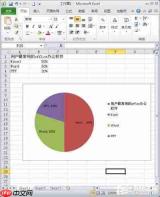
第二步:插入三维饼图并验证准确性
完成数据整理后,全选含标题在内的有效数据区域,切换至Excel顶部菜单栏的「插入」选项卡,在「图表」功能区点击「饼图」下拉按钮,从中选择「三维饼图」样式,系统将即时生成基础三维饼图。生成后应第一时间检查图表是否准确映射了原始数据——确认类别顺序、数值大小与源数据一致;若出现错位或缺失,重新框选正确范围即可快速修正。随后可拖拽图表边框调整尺寸,使其适配工作表布局或后续导出需求。

诊断并修复涉及公式、命名范围、Power Query 刷新、数据透视表、VBA/宏保存等问题的 Microsoft Excel XLSX 工作簿
第三步:精细化美化与交互优化
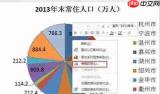
初始图表虽已成型,但还需细节打磨以增强可读性与表现力。首先添加数据标签:右键单击任意扇形区域,选择「添加数据标签」,再右键标签区域,进入「设置数据标签格式」面板,根据展示需要勾选“类别名称”“百分比”或“值”,并设定标签位置(推荐“数据标签内”或“中心”以保持整洁);其次优化视觉层次:通过「图表设计」选项卡切换内置主题色系,或单独选中关键扇区(如最高占比项),自定义填充色以强化信息焦点;最后增强三维真实感:点击图表空白绘图区,右键选择「设置绘图区格式」,在「三维旋转」设置中微调X/Y轴旋转角度与透视参数,缓解小份额扇区被遮挡问题,使立体效果更均衡自然。收尾时补充图表标题,一张兼具专业性与表现力的三维饼图即告完成。
整套流程耗时通常不超过三分钟,最终成果可无缝复制粘贴至PowerPoint、Word等办公软件中直接使用,广泛适配经营分析、项目复盘、季度汇报等多种业务场景。


