





不少习惯了旧版办公软件的用户,至今仍在使用excel 2007处理数据报表。作为excel中提升排版效率的高频工具,格式刷虽看似简单,但很多人仅停留在“点一下、刷一次”的基础层面。实际上,针对不同工作场景,它具备多种高效用法,能显著减少重复性格式调整的时间成本。

基础单次复制:快速统一零散格式
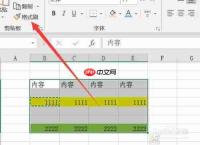
单次格式刷是最易上手的基础操作,适用于对零散单元格或小范围区域进行格式统一。操作流程清晰明了:先选中已设置好目标样式的单元格或区域;再点击Excel 2007「开始」选项卡左上角的格式刷图标(小刷子形状);此时鼠标指针变为刷子样式,随后点击或拖选需应用格式的目标区域,松开鼠标即完成格式迁移。该方式无需记忆快捷键,适合初学者或仅需局部微调的轻量级任务。

诊断并修复涉及公式、命名范围、Power Query 刷新、数据透视表、VBA/宏保存等问题的 Microsoft Excel XLSX 工作簿
双击锁定:批量应用格式到多个区域
许多用户尚未发掘格式刷的“连续模式”——双击即可开启无限次格式复制状态。当需为多个不连续的单元格、整行、整列甚至跨区域块统一格式时,只需在选定源格式区域后,快速双击格式刷按钮(注意是两次连续左键点击),此时光标持续保持刷子形态,可自由点击或框选任意目标区域反复应用格式;全部操作完成后,再次单击格式刷按钮或按键盘 Esc 键 即可退出该状态。此技巧在整理多页报表、合并多个数据模块时尤为高效,大幅压缩操作步骤。
跨表跨文件复制格式:实现多文档统一排版
格式刷不仅限于当前工作表,Excel 2007原生支持跨工作表、甚至跨工作簿的格式迁移。若多个Sheet需保持一致视觉风格,可在源表中选中已设好格式的区域,点击格式刷后,直接点击底部工作表标签切换至目标表,再在目标区域刷取即可;若涉及多个独立Excel文件,只需同时打开它们,在源文件启用格式刷后,切换至另一文件窗口进行刷取,字体、边框、填充色、对齐方式等所有格式属性均可完整复现,避免逐项手动设置。
特殊场景技巧:灵活适配多样化排版需求
部分用户误以为格式刷会改动原始数据,实则它仅复制格式属性(如字体、颜色、边框、缩进等),绝不会影响单元格内数值或公式,可放心使用。例如:
- 需同步整行高度与格式?选中源行(点击行号),单击格式刷,再点击目标行行号即可一键复制行高+全部格式;
- 仅需调整文本样式(如某段加粗/变色),而不影响段落格式?可先选中源文本片段(非整单元格),再刷目标文本内容,实现精准样式迁移;
- 若配合查找功能(Ctrl+F),还可快速为所有含特定关键词的单元格批量套用高亮格式,大幅提升信息识别效率。
这些技巧均兼容Excel 2007环境,无需插件或升级,即学即用,真正让老版本软件焕发新效能。


