





必须立即聚焦电源供电稳定性:检测+12v电压是否跌破11.2v或剧烈跳变,检查适配器空载电压是否低于18.5v,排查主板24pin接口氧化/烧蚀及扩展坞引入的高频噪声,并通过冷热双模压力测试验证电源带载与热敏性能。
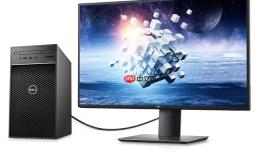
电脑屏幕跳屏时若已排除驱动、线材、显示器本体及系统软件干扰,必须立即聚焦电源供电稳定性——电压跌落、纹波超标或瞬态响应不足,会直接导致显卡GPU核心供电不稳、DP/HDMI信号发生器时钟抖动,从而引发画面撕裂、帧丢弃或整屏周期性跳动。
确认跳屏是否与负载突变强相关
打开任务管理器(Ctrl+Shift+Esc)→ 切换到“性能”选项卡 → 点击“CPU”和“GPU”,观察跳屏发生瞬间是否伴随CPU或GPU使用率骤升至95%以上。若跳屏总在运行大型程序、多开浏览器标签或启动游戏时触发,说明电源无法支撑瞬时功耗峰值。
用鲁大师或HWiNFO64实时监测+12V输出电压:在“传感器”页签中查找“+12V”项,正常波动范围应为11.40V~12.60V;若跳屏时该值跌破11.2V或剧烈跳变(如12.3V→11.5V→12.1V),【电源已无法维持稳定输出,必须更换】。
检查电源适配器与整机供电路径
方法一:笔记本用户先测适配器空载电压
关机拔电池→仅接原装充电器→用万用表直流档测DC插头两端:标称19.5V机型实测应≥19.0V;低于18.5V说明适配器老化失效,内部电容容量衰减严重。
方法二:台式机用户重点查主板24Pin主供电接口
断电拆机→目视检查24Pin插口针脚是否弯曲、氧化或有烧蚀黑点;重新拔插一次,确保插到底并听到卡扣“咔哒”声;若主板供电模块附近电容顶部鼓包或漏液,【切勿通电,立即停用】。

方法三:排查USB-C/雷电扩展坞取电干扰
所有外接扩展坞、多口PD集线器、USB-C转HDMI设备全部断开→仅保留显示器直连主机视频口→测试跳屏是否消失。【很多扩展坞从USB-C取电时会引入高频噪声,直接耦合进显卡PCIe总线】。
验证电源带载能力的冷热双模测试
第一步:冷态满载压力测试
开机进入系统→运行FurMark(GPU烤机)+ Prime95 Small FFTs(CPU双烤)→持续10分钟→观察跳屏是否在3~5分钟内出现。若此时跳屏,说明电源在低温下已无法支撑双满载。
第二步:热态轻载异常复现
让电脑连续运行视频会议软件(如腾讯会议共享桌面)2小时→使电源模块升温至50℃以上→此时关闭所有后台程序,仅保持桌面空闲→突然打开一个10MB大小的PDF文件→若跳屏在此刻精准触发,【指向电源热敏元件失效,如主电容ESR升高或PWM控制IC温漂】。
第三步:替换法交叉验证
台式机:换用额定功率高一级(如原为550W→换750W)且通过80PLUS金牌认证的电源,重装后测试;笔记本:借同型号官方适配器(非第三方兼容款)替换测试。【严禁用非原厂大功率适配器代换,部分机型存在电源ID识别机制,强行接入会导致保护性黑屏】。


