





近期多位用户反映,在 windows 8 / 8.1 系统上安装 nvidia 显卡驱动时遭遇失败,本文将围绕该问题提供一套行之有效的解决方案,助力用户顺利完成驱动部署。
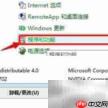
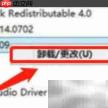
1、通过 360 安全卫士或系统控制面板,定位并完全卸载已安装的 NVIDIA 显卡驱动程序,务必清除所有关联组件与残留文件,避免旧驱动干扰新版本安装。
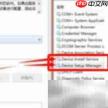
2、在开始菜单搜索栏中输入“查看本地服务”,调出服务管理界面;依次找到 Device Install Service 和 Device Setup Manager 这两项关键服务,右键选择“启动”,确保二者均处于“正在运行”状态,从而保障系统设备识别与驱动部署功能正常启用。

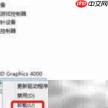
3、打开“系统信息”中的设备管理器,展开“显示适配器”分类,右键点击 NVIDIA 显卡设备,选择“卸载设备”,并在弹出窗口中勾选“删除此设备的驱动程序软件”,实现驱动与设备信息的双重清理。

NVIDIA Kimi Vision
下载
通过 NVIDIA NIM API 调用 Kimi K2.5 视觉模型分析图像,非常适合为 MiniMax M2.5、GLM-5 等非视觉模型赋予视觉能力。
4、使用系统自带搜索功能,在 C 盘范围内检索关键词“NVIDIA”,对查找到的所有相关文件夹、缓存及配置文件进行彻底删除,清理完毕后即可重新执行官方驱动安装程序。
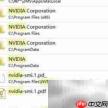
5、先卸载 NVIDIA 显卡硬件及其配套驱动,随后在开始菜单搜索框中输入“查看本地服务”。
6、进入设备管理器,找到当前显卡设备,执行标准卸载流程。
7、全局搜索“NVIDIA”关键字,全面清除残留项后,再下载并安装最新兼容版驱动程序。



