





许多热衷于离线视频处理的用户,对狸窝全能视频转换器并不陌生。这款曾风靡一时的免费转换工具功能全面,兼容多种音视频格式。然而不少新手在尝试自定义转换参数时,常因找不到“高级设置”而困惑。实际上,该功能的位置会因操作场景和软件版本不同而有所变化,我们可从多个角度系统梳理,从而快速定位。
基础界面导入后的常规路径
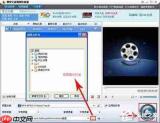
对于使用官方完整版狸窝的大多数用户而言,高级设置的调用逻辑十分明确:启动软件后,首先点击左上角的“添加视频”,将待处理的媒体文件导入;务必先选中目标视频素材——若未选中,高级设置按钮将呈灰色不可用状态,这也是许多初学者容易忽略的关键一步。成功选中素材后,在主界面底部功能栏偏右侧,即可清晰看到标有“高级设置”的按钮,点击即可进入参数调整页面,支持分辨率、编码格式、帧率、声道数、比特率等精细配置,这也是最常用的操作方式。
不同功能模块中的灵活入口
除主界面统一入口外,狸窝还在多个功能模块中嵌入了专属的高级设置入口,便于用户按需就近调节。例如,在选定输出格式后,点击输出格式预览框旁的“设置”按钮,即可直连高级参数页;若已进入视频编辑模块(如剪辑、添加水印或字幕等),可在编辑界面底部发现隐藏的高级设置入口,允许针对当前片段单独优化参数,无需反复返回主界面;当处理高清或蓝光源文件时,更丰富的进阶选项还会自动出现在界面左侧侧边栏中。
不同版本间的布局差异
部分用户无法找到该功能,往往源于版本差异。狸窝旧版(2018年及更早的稳定版)将高级设置整合于顶部菜单栏的“参数配置”项下;而2019年后的官方新版则将其迁移至主界面下方功能栏;网络上流传的绿色版、精简版通常将该功能归入“输出设置”中,点击“输出设置”即可访问;而某些过度裁剪的修改版本,甚至直接移除了高级参数自定义能力,此时唯有更换为官方完整版才能恢复全部功能。
综上所述,定位狸窝高级设置的核心要点是:先选中素材,再依版本特征查找对应入口。掌握这一逻辑,便能高效启用个性化参数调节,满足多样化的视频转换需求。全文约635字。


