windows 11 不建议永久关闭系统更新。临时避开驱动、补丁或维护时段时,优先使用“暂停更新”;停止服务或修改组策略只用于明确的排障,并应记录原状态,处理完毕后恢复。
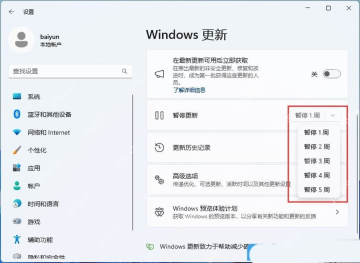
先用暂停更新控制时间
按 Win + I,打开“Windows 更新”,在“暂停更新”右侧选择 1 至 5 周。到期后系统会要求恢复检查;需要提前恢复时,在同一页面点击“继续更新”。
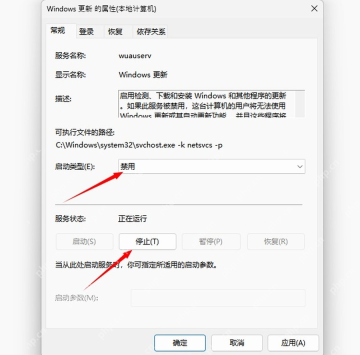
排障时临时停止Windows Update服务
按 Win + R 输入 services.msc,双击“Windows Update”,点击“停止”。如果临时修改了启动类型,先记下原值;排障结束后改回“手动(触发器启动)”并启动服务。

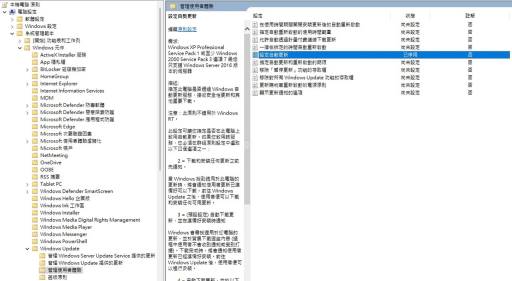
专业版按策略控制自动更新
Windows 11 专业版可打开本地组策略编辑器,进入“计算机配置 > 管理模板 > Windows 组件 > Windows 更新 > 管理最终用户体验”,再配置“配置自动更新”。家庭版没有该管理单元;需要恢复默认行为时,把策略改回“未配置”。