





回退显卡驱动是解决新版驱动引发跳屏的最直接方法,通过设备管理器一键操作或ddu清洁安装旧版驱动,成功后重启即可恢复稳定显示。
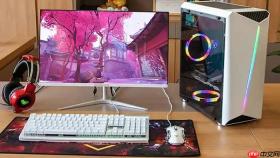
电脑屏幕跳屏时回退显卡驱动,是解决因新版驱动引入兼容性缺陷、帧同步异常或VSync失准导致画面跳动的最直接手段,操作前无需联网下载,系统已自动保留上一版驱动快照。
通过设备管理器一键回退
这是最快捷、最安全的回退路径,适用于跳屏现象明确出现在最近一次驱动更新之后。
第一步:右键「此电脑」→ 选择「管理」→ 左侧导航中点击「设备管理器」;
第二步:展开「显示适配器」→ 右键你正在使用的显卡(如 NVIDIA GeForce RTX 4060 或 AMD Radeon RX 7700 XT)→ 点击「属性」;
第三步:切换至「驱动程序」选项卡 → 点击「回退驱动程序」→ 勾选「删除此设备的驱动程序软件」(【建议勾选,可清除新版驱动残留的配置冲突项】)→ 点击「确定」;
第四步:等待回退完成,系统会提示“回退成功”,此时立即重启电脑——跳屏若由新版驱动引发,重启后通常立刻消失。
当“回退驱动程序”按钮灰色不可用时
说明Windows未保留旧版驱动快照,常见于系统重装后首次更新驱动、或曾手动执行过“彻底卸载”。此时必须走清洁安装路径。
方法一:使用DDU工具强制清理+重装旧版驱动

下载Display Driver Uninstaller(DDU)v26.0.0.0或更新版 → 按住Shift点击“重启”进入安全模式 → 运行DDU → 选择对应显卡厂商 → 勾选“清理后重启” → 重启进正常系统 → 访问NVIDIA/AMD/Intel官网,下载你此前长期稳定使用的WHQL认证旧版驱动(非Beta版)→ 手动运行安装包,选择“清洁安装” → 完成后重启。
方法二:跳过DDU,仅卸载后手动装旧驱动(风险略高)
在设备管理器中右键显卡 →「卸载设备」→ 勾选「删除此设备的驱动程序软件」→ 点击「卸载」→ 重启电脑 → Windows会加载基础显示驱动(可能分辨率低、无缩放支持)→ 此时再运行你提前下载好的旧版驱动安装包,务必勾选「执行清洁安装」→ 安装完毕重启。
【注意:若跳屏伴随光标漂移或窗口重绘撕裂,说明驱动层同步机制已损坏,必须用DDU彻底清理,仅卸载设备无效】
验证回退是否生效
右键桌面 →「显示设置」→「高级显示设置」→「显示适配器属性」→「驱动程序」选项卡 → 查看「驱动程序日期」和「驱动程序版本」是否已变回更新前的数值;
同时打开任务管理器 →「性能」→「GPU」→ 观察「GPU引擎」是否从“GPU 0000”类异常命名恢复为“3D”“Video Encode”等标准名称;
这一步操作起来很简单,直接对比日期就能确认——如果日期仍是三天前的更新时间,说明回退未成功,需返回上一节重新执行DDU流程。






