





word第三讲:页面布局考点详解。
1、 【页面布局】→【主题】功能区
2、 主题设置在计算机一级考试中极少出现,属于日常办公美化类操作,备考时可略过。

3、 点击【页面布局】选项卡,找到并点击【页面设置】组中的对话框启动器(右下角小箭头图标),进入综合设置界面。
4、 一级考试中页面设置的核心考点集中在五大模块:【文字方向】、【页边距】、【纸张大小】、【分栏】与【分隔符】。
5、 文字方向调整操作说明
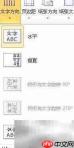
6、 在【页面布局】→【页面设置】组中点击【文字方向】,从下拉列表中选择【水平】或【垂直】排布方式,实现整段文字方向切换。
7、 页边距配置方法
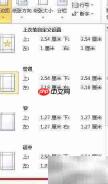
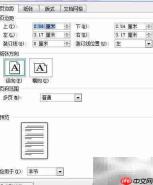
8、 点击【页边距】按钮,可快速选用“常规”“窄”“适中”等预设方案;若需精确控制,选【自定义边距】,在弹出的对话框中分别输入上、下、左、右数值(单位默认为厘米),并确认“应用于”范围为“整篇文档”。

Work Productivity Word Mail Workflow Helper
下载
构建并排查Microsoft Word邮件合并及DOCX模板工作流,使用合并域、内容控件、文档属性、重复区块、数据等
9、 页面背景与视觉样式设置
10、 考试中页面背景(如页面颜色、页面边框)基本不考,无需重点掌握。
11、 唯一可能涉及的背景类考点是【水印】,其余两项(页面颜色、页面边框)历年真题中未见考查。

12、 水印添加步骤
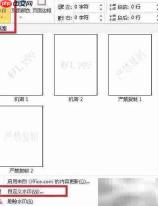
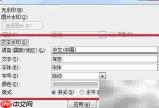
13、 点击【设计】→【水印】→【自定义水印】,在弹出窗口中选择“文字水印”,输入所需内容、字体、字号、颜色及版式(如半透明、斜式),点击【确定】即完成设置。
14、 段落对齐与行距控制(如首行缩进、多级编号、项目符号等)
15、 此类段落排版功能虽属【页面布局】或【开始】选项卡下的延伸操作,但一级考试中极少直接考查,建议理解为主、实操为辅。


