





从事短视频剪辑、活动宣传片剪辑的朋友们,是否常常觉得edius有点“偏科”?节奏剪辑顺手流畅,但一到抠图环节,就得导出到photoshop或premiere里反复折腾,来回转格式不仅耗时,还容易导致画质下降?其实,作为一款专业级非线性编辑软件,edius内置的抠图功能完全能胜任日常90%的抠图任务——无需转换格式、无需切换软件,几步操作就能实现自然通透的合成效果,学完立刻上手。
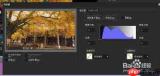
绿幕/蓝幕抠像:色度键一键智能去背
这是Edius中最常用也最高效的抠图方式,特别适合电商口播、新闻播报等已使用标准绿幕/蓝幕拍摄的素材。操作极其直观:将绿幕素材拖入时间线后,选中该片段,在右侧信息面板中找到「色度键」滤镜,直接拖拽至素材上。随后进入色度键设置界面,用吸管工具点击画面中的绿色背景区域,系统即自动识别并生成透明通道。如需提升边缘自然度,只需微调“容差”值,并适当增加“边缘柔化”;若出现绿边溢色(尤其是人物发丝或衣物反光处),降低“溢色抑制”参数即可快速消除,连半透明发丝细节也能清晰保留,全程耗时不到60秒。
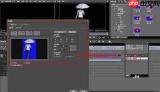
非绿幕复杂场景抠图:手绘遮罩精准控形
当你的原始素材并未使用绿幕,而是拍摄于纯色墙、渐变布景甚至杂乱实景中,此时可启用「手绘遮罩」功能。为素材添加该滤镜后,沿主体轮廓逐点点击打锚,Edius会自动生成平滑闭合路径;勾选“外部透明”,背景即刻隐去。若主体存在小幅位移(如轻微走动或转身),只需在关键帧面板中为遮罩路径添加时间轴关键帧,并随运动轨迹动态调整路径位置——应对常规短视频中小景别、低速移动的人物抠图,完全游刃有余。
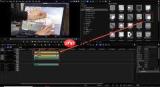
收尾优化:让合成更真实耐看
不少新手完成抠图后直接导出,结果发现边缘生硬、颜色突兀、光影割裂。其实只需两个小步骤:先检查边缘是否存在残留噪点或断边,可适度增加“羽化”值柔化过渡;再通过「色彩校正」类滤镜统一主体与新背景的亮度、对比度及色温,使光影方向与整体色调保持一致,画面融合感瞬间跃升。
Edius的抠图方案核心在于“剪辑流内闭环处理”,省去跨平台导出导入的冗余环节。对日常剪辑工作而言,它足够稳定、足够高效——熟练之后,几分钟即可产出一张高质量抠图素材,完全匹配短视频、活动片等主流内容的交付标准。(全文601字)





