





mac无法设置输错5次密码锁定15分钟,因其原生不支持本地登录失败次数限制;该机制仅存在于apple id云端账户层,用于icloud服务访问控制,不影响本地开机/登录密码验证。
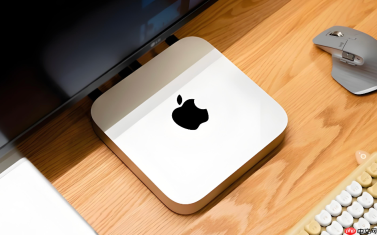
Mac电脑无法像Windows那样通过本地安全策略设置“输错5次密码锁定15分钟”,因为macOS原生不提供用户登录界面级的失败次数限制功能;该行为由Apple ID账户层统一管控,且仅作用于iCloud服务(如iCloud钥匙串、查找、App Store),不控制本地开机/登录密码验证流程。
为什么Mac没有本地登录失败锁定机制
macOS的登录密码验证完全在本地进行,系统设计上默认信任物理持有者,不内置帐户锁定阈值、锁定时长、计数器重置等策略字段。所有与“输错多次后停用”相关的逻辑,只存在于Apple ID云端账户体系中,且触发条件为连续访问iCloud服务失败,而非输入开机密码错误。
当你在登录窗口连续输错密码,系统只会显示“密码错误”,不会累积计数,也不会触发延时或锁定——【这是macOS的设计特性,不是设置遗漏】。
Apple ID账户的输错保护实际生效场景
方法一:iCloud服务访问失败触发锁定
在任意已登录Apple ID的设备上(包括这台Mac),连续5次输错Apple ID密码尝试登录iCloud.com、iCloud钥匙串、查找我的iPhone等服务,将触发账户临时锁定:
首次锁定持续15分钟 → 若再错,延长至1小时 → 再错可能升至24小时。

一款AI开发辅助工具,主要用于从 AI 编程会话日志(Clawdbot、Claude Code、Codex)中提取对话记录。该功能用于在用户要求导出提示词历史、会话日志或 `.jsonl` 格式的会话文件时使用,适合需要提升相关任务效率的用户。
方法二:Mac上直接体现为部分功能失效
锁定期间,在「系统设置→Apple ID」中会显示“此Apple ID当前不可用”;「钥匙串访问」无法同步;App Store登录失败并提示“请稍后再试”。但你仍可使用本地账户密码正常开机、登录桌面、打开文件。
管理员能做的唯一本地强化措施
第一步:确保登录窗口启用密码复杂度要求
前往「系统设置→用户与群组→登录选项」→ 开启「需要输入用户密码以解锁屏幕保护程序和睡眠中的计算机」。
第二步:禁用自动登录并强制密码唤醒
在同一页面,确认「自动登录」设为“关闭”,且「用户账户」下该账户未勾选“允许用户在不输入密码的情况下登录”。
第三步:终端命令强制缩短密码验证延迟
打开终端,执行:
defaults write com.apple.screensaver askForPasswordDelay -int 0 && killall ScreenSaverEngine
这条命令让屏幕保护程序启动后【立即要求输入密码】,杜绝空闲时被绕过——但它不改变输错次数逻辑,仅收紧唤醒验证时机。









