





开启filevault可加密整个启动磁盘,防止mac丢失或被盗时数据被读取;可通过系统设置图形界面(需管理员权限)或终端命令行启用,后者需妥善保存24位恢复密钥;若按钮灰色则需先进入恢复模式修复磁盘权限或结构。
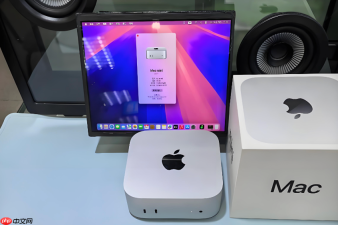
Mac丢失或被盗时,他人能直接拆下硬盘读取全部数据,开启文件保险箱(FileVault)可对整个启动磁盘实时加密,没有登录密码或恢复密钥就无法解密任何文件。
通过系统设置图形界面启用
这是最稳妥、适合绝大多数人的方法,全程可视化操作,系统自动处理加密参数和用户授权逻辑。
点击屏幕左上角苹果菜单 → “系统设置” → 左侧边栏点“隐私与安全性”,向下滚动找到“文件保险箱”区域。
若右侧按钮为灰色,先点左下角锁形图标,输入管理员密码解锁设置项——【必须是管理员账户,标准用户无权操作】。
点“打开文件保险箱”,弹出提示后点“继续”。
选择恢复方式:用iCloud账户重设密码,或创建个人恢复密钥。选iCloud最省心;选密钥则必须完整抄录屏幕上显示的24位字母数字组合,并保存在加密磁盘之外的安全位置——【密钥一旦丢失且iCloud未绑定,Mac将永久无法解锁】。
确认后系统立即开始后台加密,你可照常使用Mac,加密进度可在“系统设置→隐私与安全性→文件保险箱”中查看。
用终端命令行快速启用
适合熟悉命令行、需要跳过图形界面确认步骤,或准备批量部署的用户。
打开“应用程序→实用工具→终端”。
输入命令:fdesetup status,回车确认当前状态为“FileVault is Off”。

执行启用指令:sudo fdesetup enable -authrestart,输入管理员密码(输入时无显示,输完直接回车)。
终端会输出一串24位恢复密钥,立刻复制并粘贴到离线文本文件中保存——这一步不能靠记忆,也不能存在Mac本地。
命令执行成功后,系统自动重启,登录账户即触发后台加密进程。
当“打开文件保险箱”按钮灰色不可点时
说明启动磁盘存在权限异常或宗卷结构损坏,必须先修复才能启用加密。
第一步:关机后立即按住电源键不放,直到出现启动选项窗口;
第二步:选择齿轮图标“选项”,进入macOS恢复模式;
第三步:顶部菜单栏选“实用工具→终端”;
第四步:输入命令:diskutil list,确认你的启动卷名称(通常是Macintosh HD);
第五步:运行急救命令:diskutil apfs repairVolume /dev/disk1s1(请将disk1s1替换为你实际启动卷的标识符);
第六步:等待修复完成,关闭终端,从苹果菜单重启进入正常系统,此时“文件保险箱”按钮应已可点击。









