





pixtv网页版怎么进:https://pixtv.cgref.cn/s/9we2goxngo。pixtv是一款以ai生成和无限画布为核心的在线创作工具,涵盖图像、视频、音频及文本等内容类型。提示词与模型入口帮助表达创意方向,画布中的节点便于呈现素材和流程,适合整理视觉想法、研究分镜结构和开展内容创作。
☞☞☞AI 智能聊天, 问答助手, AI 智能搜索, 多模态理解力帮你轻松跨越从0到1的创作门槛☜☜☜

怎么在浏览器中打开创作首页
网页版可以在现有浏览器中通过完整入口地址访问。页面加载后会展示平台标识、创作区域及账户入口,确认这些内容已经出现,再决定是浏览示例还是开始创作。进入首页与完成登录是两个状态,不需要把安装其他程序当成打开公开页面的前提。

- 把首段给出的完整地址粘贴到浏览器顶部地址栏,保留地址中的完整路径,检查没有混入空格、中文句号或其他文字。
- 等待页面完成跳转与加载,查看PixTV标识、登录按钮和创作功能区域,确认不是停留在加载占位或不相关的搜索结果中。
- 想先了解平台时可以浏览功能入口与公开作品;准备使用账户功能时,再点击右上角登录,由本人完成相应认证。
- 如果只有部分图片尚未加载,可以先检查文字与按钮是否正常,不把局部缩略图加载慢直接当成整个网站已经失效。
怎么进入公开分镜画布查看示例
公开分镜项目可从首页的“AI分镜”入口打开。分享页会明确显示只读模式,并把教程说明、示例素材和分镜节点放在画布中。这里适合研究组织方式,不是用户自己的可编辑项目;需要创作时应根据页面复制与账户提示另行处理。


- 在首页功能区域找到“AI分镜”链接,打开后查看作品导航和页面标题,确认进入的是公开分镜示例,而不是普通视频播放页。
- 留意顶部的“只读模式”提示,再观察画布中说明节点、角色图片及分镜节点的位置,先建立整体流程印象。
- 需要看清局部时使用画布工具调整视图,不把示例图里的“上传”“替换”等演示文字当成当前页面可以直接执行的操作。
- 浏览结束可以通过左上角返回首页;若准备建立自己的项目,再按复制入口及实际登录提示操作,不直接覆盖公开示例。
怎么放大画布看清节点内容
画布左下角提供放大、缩小和百分比菜单,适合在节点概览与局部阅读之间切换。缩放改变的是画布视图,不是把原始素材变成更高分辨率的文件。看完细节后再恢复全局位置,可以避免只盯着某一个节点而找不到后续流程。
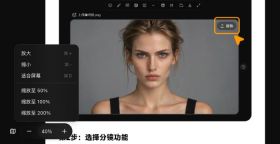
- 打开公开分镜画布,找到左下角的减号、当前百分比和加号,先观察当前能看到的节点范围,再决定放大还是缩小。
- 想看清文字或缩略图时点击加号,或展开百分比菜单选择合适比例;画布较大时分次调整,不必一下切到最大。
- 放大后结合节点标题和连线判断阅读位置;若目标节点离开视野,可先缩小查看整体,再定位需要阅读的区域。
- 阅读完毕可在百分比菜单使用“适合屏幕”恢复概览,核对各节点重新进入视野,不把视图缩放当成修改了项目内容。









