





镜面屏反光需从光路源头干预:首选贴ar抗反射膜(透光率95%,画质无损),严格按五步法操作;固定工位可加装物理遮光罩;启用硬件级低蓝光模式;调整屏幕朝向、环境光照与后方吸光处理。
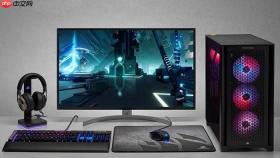
台式机显示器在窗边或顶灯直射下反光严重,文字发白、图标轮廓模糊、眼睛频繁眨动酸胀,说明镜面屏正在把环境光原样反射回你眼里——这不是屏幕坏了,而是光学干扰在作祟。必须从光路源头干预,而非单纯调低亮度。
贴AR抗反射膜(首选方案)
普通磨砂膜会吃掉30%以上色彩饱和度、让文字边缘发虚、触控延迟,设计、剪辑、编程场景直接报废;AR膜用多层真空镀膜抵消反射波,透光率仍达95%,画质无损。
第一步:用配套酒精湿巾全屏擦拭→再以无绒超细纤维布朝同一方向彻底擦干;【残留水渍或纤维毛会卡在膜下,形成永久性条纹气泡】
第二步:撕下定位贴纸,四边精准对齐屏幕外框金属边,轻压固定;这一步歪斜1mm,后续铺膜必然翘边。
第三步:揭起AR膜背胶保护层,从屏幕左上角开始,缓慢向下匀速展开,全程让膜边缘紧贴定位贴纸内沿滑动;速度过快易带入空气,过慢则背胶粘性下降导致移位。
第四步:用刮卡从中心向上下左右单向轻压,重复2遍,确保气泡完全排出;刮卡角度大于30°会划伤膜层。
第五步:静置5分钟,待胶体初步交联后,再撕掉最外层光学保护膜;【提前撕易拉扯未固化的胶层,引发边缘卷曲】
加装物理遮光罩(固定工位专用)
遮光罩不改变屏幕本身,而是用哑光围挡切断侧上方入射光路径,特别适合图像校色、代码长时阅读、财务报表核对等需高对比度的场景。
① 关闭显示器并断电,用软尺精确测量屏幕可视区域长宽(不含边框),单位取毫米;
② 查看显示器说明书或官网参数页,确认前框材质(金属/塑料)、上沿厚度(通常为8–15mm)及是否带卡扣预留槽;
③ 对照商品详情页“适用尺寸表”,选择标注含你实测长宽且注明“加长夹子款”或“嵌合式卡扣”的型号;

④ 将罩体U形卡口对准显示器上沿与左右侧边,双手均匀下压,听到“咔”一声即表示卡扣完全咬合;【强行按压未对准的卡扣可能顶裂屏幕边框塑料件】
⑤ 开启显示器,显示纯黑画面,绕至屏幕正前方观察四周边缘——若上沿或左右出现亮带,说明罩体未完全贴合,需取下重装。
启用显示器硬件级低蓝光模式
此方法绕过操作系统,直接修改面板背光驱动电路中的蓝光通道增益值,滤蓝光效率达65%以上,不占用CPU/GPU资源,且无色彩失真风险。
按下显示器右下角Menu物理按键调出OSD菜单。
使用方向键进入图像设置 → 低蓝光 / Eye Care / Reading Mode。
按确认键启用,并根据场景选择档位:Level 2(办公)或Level 3(夜间写作);Level 4虽更暖,但文字灰阶塌陷明显,易引发重影感,不推荐常规使用。
调整环境光照与屏幕朝向
反光本质是光在镜面屏上的定向反射,控制入射角比处理屏幕本身更直接有效。
将显示器旋转90度,使屏幕短边朝向窗户,避开阳光垂直入射角度。
拉上浅色遮光窗帘,保留自然漫射光但过滤直射强光。
关闭头顶日光灯,改用桌面LED台灯并置于显示器左前方45度角位置;【切勿将显示器背对窗户放置,该布局会使用户自身轮廓成为强反光源投射于屏幕中央】
在显示器正后方墙面悬挂哑光深色软包或毛毡板,吸收反射光回弹。









