





电脑死机需直击硬件排查:先提取蓝屏转储文件分析,再用事件查看器锁定kernel-power id 41时间点定位诱因,接着用crystaldiskinfo核查硬盘smart参数,然后最小化系统隔离故障源,最后专项排查内存接触与电源负载问题。
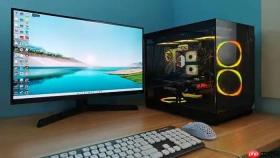
电脑突然死机、画面定格、键盘鼠标完全失灵,连Ctrl+Alt+Delete都无反应,这种系统级锁死不是软件卡顿,而是硬件隐性故障正在持续触发内核阻塞,必须跳过重装系统等软性操作,直击物理层排查路径。
强制重启后立即抓取蓝屏残留信息
很多用户关机后再开机,就错过了最关键的诊断窗口。蓝屏虽一闪而过,但Windows会自动生成内存转储文件,这是定位死因的铁证。
按Win+R→输入:shell:local appdata\CrashDumps→回车,打开该文件夹。
若看到以.dmp结尾的文件(如Mini060225-01.dmp),右键→“复制”,粘贴到桌面备用;若为空,说明系统未启用内存转储,需立刻补开——按Win+R→输入sysdm.cpl→“高级”选项卡→“启动和故障恢复”→点击“设置”→勾选“将事件写入系统日志”,并在“写入调试信息”下拉菜单中选【小内存转储(256 KB)】→确定后重启生效。
【小内存转储必须存到C:\Windows\Minidump目录才有效,改路径会导致后续分析失败】
用事件查看器锁定死机发生时刻
系统每次硬挂起都会留下Kernel-Power ID 41事件,它是死机时间轴的锚点,比你记得的时间更准。
方法一:快捷入口法
Win+R→输入eventvwr.msc→回车→左侧展开“Windows 日志”→点击“系统”→右侧“操作”面板点“筛选当前日志”→勾选“关键”和“错误”→确定。
方法二:时间反推法
在筛选结果中找最近3条“来源=Kernel-Power”且“事件ID=41”的条目→双击打开→记下“日期和时间”精确到秒(例如2026/06/02 22:17:03)→回到列表顶部,把时间范围设为该时刻前后5分钟→再次筛选,此时出现的所有“错误”事件,就是死机前的真实诱因链。
特别注意:如果筛选后一片空白,说明系统连日志都来不及写就断电了,硬件供电或PCIe链路已严重异常,直接跳到硬盘检测。
硬盘SMART参数深度验证
硬盘固件老化或坏道引发的IO阻塞,是Win10假死最隐蔽也最普遍的硬件原因,它不报错、不蓝屏,只让整个系统卡在读写等待上。
下载CrystalDiskInfo官方便携版(官网直接搜,认准crystalmark.info域名)→解压后右键→“以管理员身份运行”。

等待5秒界面刷新后,先看顶部“健康状态”:显示“良好”不代表安全,必须重点核查三项参数——05(Reallocated_Sector_Ct)、C7(UDMA_CRC_Error_Count)、E9(Media_Wear_Indicator)。
其中05值>0表示已有扇区被重映射,是硬盘即将失效的明确信号;C7值持续上升说明数据线或接口接触不良;E9低于80则SSD寿命已耗尽过半,随时可能掉盘。
最小化系统快速隔离故障源
这一步操作起来很简单,直接断开所有非必要硬件,让故障无处藏身。
第一步:关机断电,拔掉电源线;
第二步:拆开机箱,只保留主板、CPU(含散热器)、单根内存条、电源、系统盘(SATA线和供电线都接好)、显示器(接核显或确定能亮的独显);
第三步:其余全部断开——包括独立显卡(若用核显)、所有硬盘、光驱、机箱前置USB/音频线、所有风扇(除CPU风扇外)、无线网卡、蓝牙模块。
通电开机,观察是否仍死机。若不再死机,说明故障源在被移除的某个设备或其连接上;若依旧死机,问题大概率出在主板、CPU、内存、电源四者之一。
此时可逐个加回设备测试,每次只加一个,加完重启验证,直到复现死机——最后加的那个,就是嫌疑对象。
内存与电源兼容性专项排查
内存接触不良和电源老化是头号死机诱因,二者常被忽略,却最容易验证。
方法一:内存金手指清洁法
拔下内存条→用橡皮擦反复擦拭金手指正反面至发亮→用软毛刷扫净碎屑→重新对准缺口用力按下,听到“咔嗒”声即为到位。
方法二:单条轮换测试法
如有两条及以上内存,只插第一槽单条运行;若稳定,再换第二槽单条;若某一条单独运行即死机,该条内存大概率损坏或不兼容。
方法三:电源负载验证法
用另一台确认正常的同规格电源替换测试;若原电源在其他机器上带得动满载显卡,但在本机频繁触发ID 41,极可能是+12V输出纹波超标或主控芯片老化,必须更换。









