





应先调出桌面经典图标(勾选“此电脑”“回收站”),再精简任务栏:关闭“资讯和兴趣”“显示最近打开的项目”,设对齐方式为左对齐,并按需开启多显示器任务栏显示与合并选项。
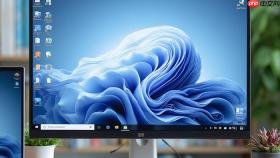
电脑基础设置和任务栏优化,其实不在于堆功能,而在于让系统“听你的话”——该出现时出现,该安静时安静,该提醒时提醒,不该干扰时绝不跳出来。关键不是把所有选项都打开,而是关掉那些你根本用不到、却悄悄吃资源、占空间、添混乱的默认项。
桌面与任务栏基础配置
开机后第一眼看到的是桌面和任务栏,它们是日常操作的“主控台”。建议先做三件事:
- 右键桌面 → “个性化” → “主题” → 勾选“此电脑”“回收站”,方便快速访问系统核心位置;
- 右键任务栏空白处 → “任务栏设置” → 关闭“资讯和兴趣”(Win10/11默认开启,会显示新闻卡片,纯属干扰);
- 在同样设置页中,关闭“在任务栏上显示最近打开的项目”,避免图标越用越多、越关越留痕。
任务栏行为与显示逻辑
很多人卡在“图标不见了”“鼠标悬停转圈”“唤醒后托盘空了”,根源常出在行为设置错位:

- “任务栏对齐方式”可设为左对齐或居中(Win11默认居中),左对齐更适配传统操作习惯,但不会变回Win10样式;
- “在桌面模式下自动隐藏任务栏”建议慎开——它虽省空间,但频繁触发隐藏/显示反而拖慢响应,尤其多窗口切换时;
- 右下角系统托盘图标(音量、网络、电池等)若突然消失,先检查“选择哪些图标显示在任务栏上”,逐个打开开关,再重启Windows资源管理器(Ctrl+Shift+Esc → 找“Windows资源管理器” → 右键重启)。
多显示器下的任务栏管理
双屏或三屏用户,别让任务栏变成“单点瓶颈”:
- 进入“设置 → 系统 → 显示 → 多任务处理” → 找到“在所有显示器上显示任务栏”,开启后每个屏幕底部都有独立任务栏;
- 启用后,“任务栏按钮”建议选“在所有显示器上合并相同应用的窗口”,避免同一程序在多个屏重复占位;
- 主副屏区分很重要:右键桌面 → “显示设置” → 拖动显示器缩略图调整物理对应关系,并点击任一显示器标号设为“主显示器”,开始菜单和通知中心默认只在此屏弹出。
轻量级透明与视觉优化(非必须但很实用)
任务栏太抢眼?又不想彻底隐藏?可以微调观感:
- Win11原生支持亚克力效果:设置 → 个性化 → 颜色 → 开启“透明效果”,任务栏即带轻微毛玻璃感;
- 如需更高自由度(比如调至80%透明、随壁纸变色),可用轻量工具如金舟Translucent任务栏,无需安装大型美化包,也不改注册表;
- 注意:第三方透明工具可能与某些远程控制软件或安全软件冲突,首次启用后观察几分钟系统托盘是否稳定。









