





显示器饱和度异常需从系统层、驱动层、osd层三端同步干预:先用物理按键进入osd,调饱和度至60–75或选srgb模式,再关闭动态对比度等干扰功能。
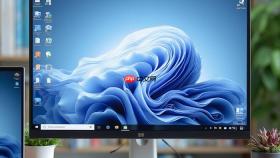
电脑屏幕饱和度异常偏高或偏低,会导致照片发艳失真、视频肤色泛红、设计稿色块溢出或文字灰蒙难读——这不是显示器硬件故障,而是色彩输出链路中某处参数被意外放大或压缩所致,必须从系统层、驱动层、OSD层三端同步干预。
用显示器物理按键进入OSD菜单
按下显示器右下边框或底部的【Menu】键(部分型号为Joystick摇杆或“设置”图标键),屏幕右上角会弹出OSD菜单界面;若无反应,请确认显示器已通电且信号线连接牢固,【切勿误按遥控器或键盘快捷键】,它们无法触发OSD。
使用方向键(▲▼◀▶)导航至“图像”“Picture”或“显示设置”选项,按确认键(OK/Enter)进入子菜单。
在OSD中精准调节饱和度
方法一:直接调饱和度滑块
进入“图像设置”→ 查找“饱和度(Saturation)”“Color Intensity”或“Vividness”项 → 将数值设为【60–75】(出厂常设85+,调高易致绿色荧光、红色过曝)→ 按OK保存。

方法二:通过色彩模式间接锁定饱和度
进入“色彩模式(Color Mode)”或“色域(Color Gamut)”→ 选择【sRGB】或【Standard】而非“Dynamic”“Vivid”“Movie”等预设——这些模式自带饱和度拉伸算法,是画面发艳的主因。
方法三:手动校准RGB三通道增益
若菜单含“RGB增益”“高级色彩”或“Color Tuning”→ 将红、绿、蓝三通道数值统一设为100% → 【切勿单独调高某一通道,否则会引发偏色与局部过饱和】。
退出前必须关闭干扰功能
第一步:返回OSD主菜单 → 进入“智能功能”“节能设置”或“图像增强” → 找到“动态对比度”“Auto Contrast”“DCR”“动态色彩”“Color Boost”“Vivid Color”等选项 → 全部设为“关”。
第二步:检查“Gamma Boost”“肤色优化”“数字清晰度”是否启用,如有则一并关闭。
第三步:长按Menu键2秒强制刷新OSD缓存,确保所有设置固化生效。









